
使用Pycharm远程连接服务器进行开发(一)
七崽爱吃小饼干2025/09/07阅读 8
一、建立远程项目连接
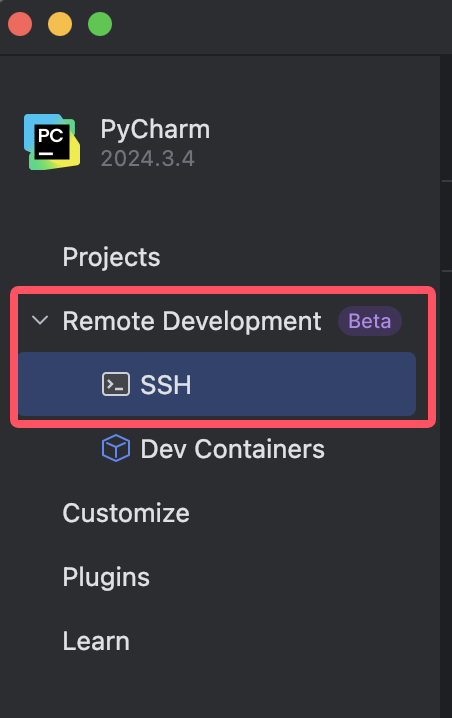
首先只有Pycharn专业版支持远程开发。打开pycharm专业版,选择Remote Development。这里我们选择使用SSH进行远程连接。
新建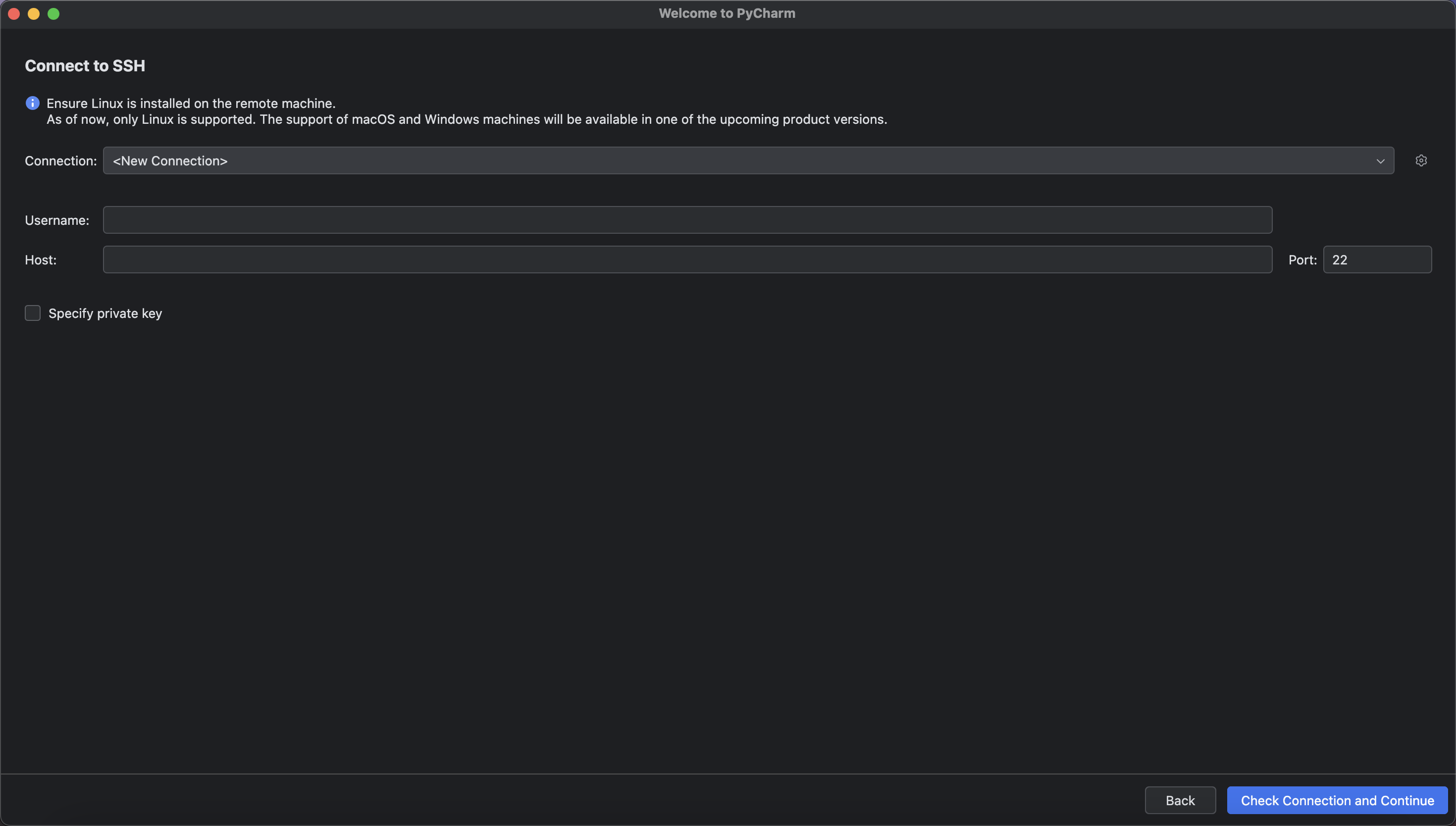
SSH连接,填写用户名和主机地址,端口一般为22
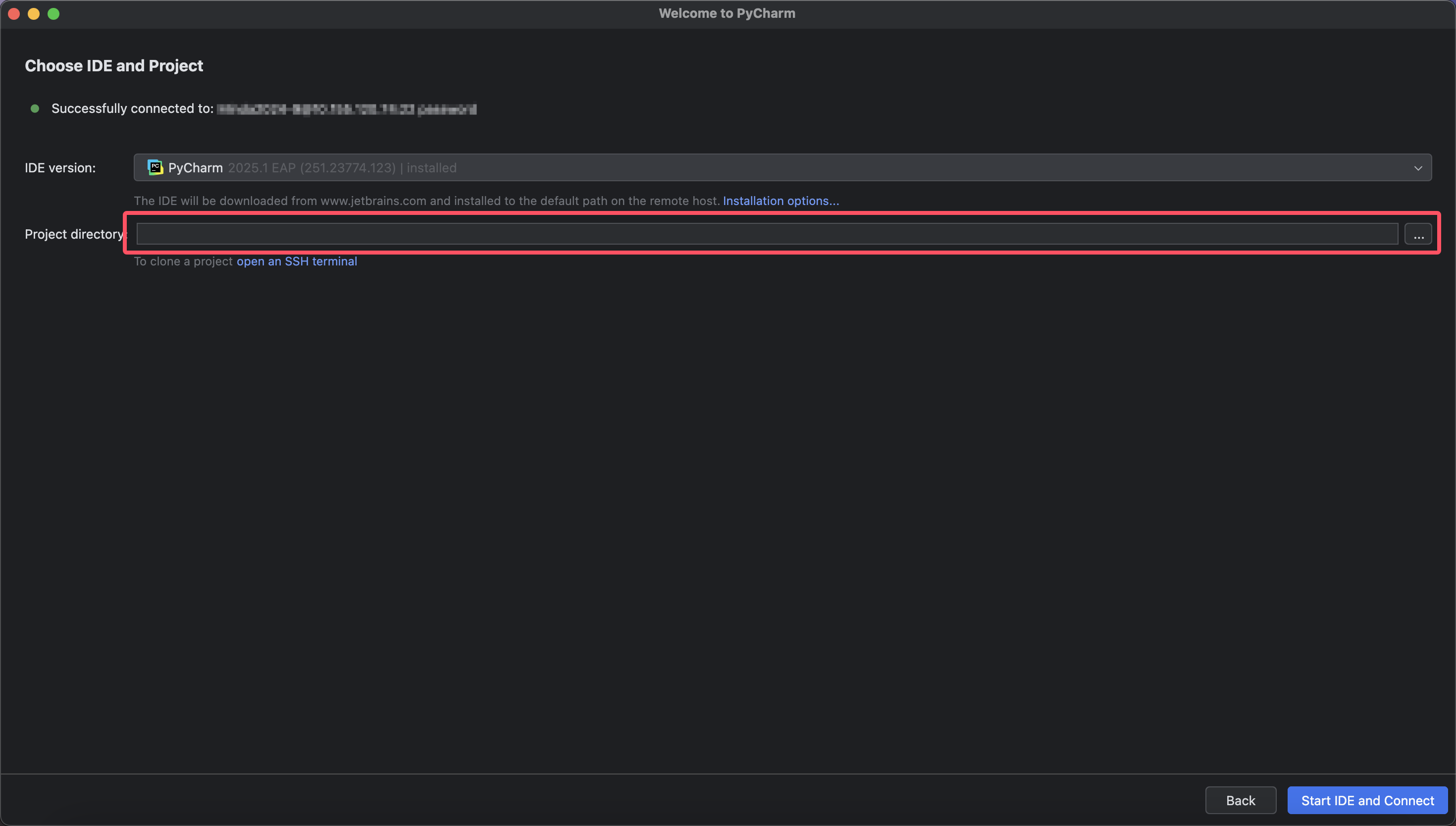
点击右下角的按钮进行连接验证,然后我们就可以选择我们的项目路径。点击继续,就可以成功用pycharm打开我们在远程服务器的项目了。
二、配置项目环境
进入项目,如果项目中有配置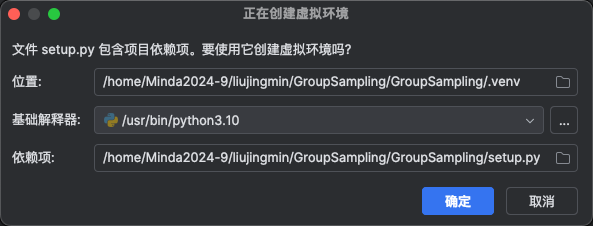 这里我们选否,后续我们将使用远程服务器上的conda环境,这样管理起来更方便。
setup.py,那么就会提示我们是否需要安装对应的环境。
这里我们选否,后续我们将使用远程服务器上的conda环境,这样管理起来更方便。点击终端,通过终端,我们可以新建一个conda环境,然后配置为项目的解释器,又或者如果有已经建立好的环境,可以将已经建立好的conda环境配置为我们的项目解释器。
点击右下角的解释器的位置,选择基于SSH,进行解释器的配置。
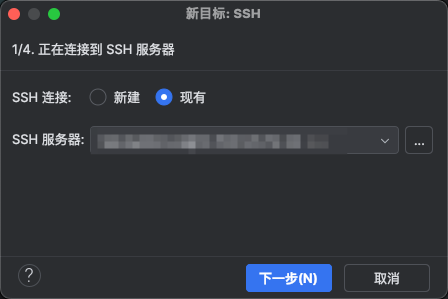
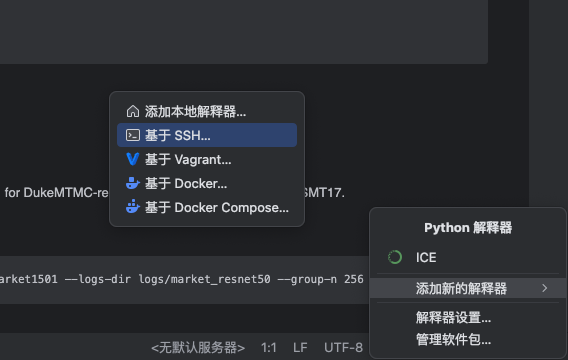 因为环境的内容和我们项目的内容都在同一个服务器,所以用同一个
ssh连接就行。
 选择我们的conda环境
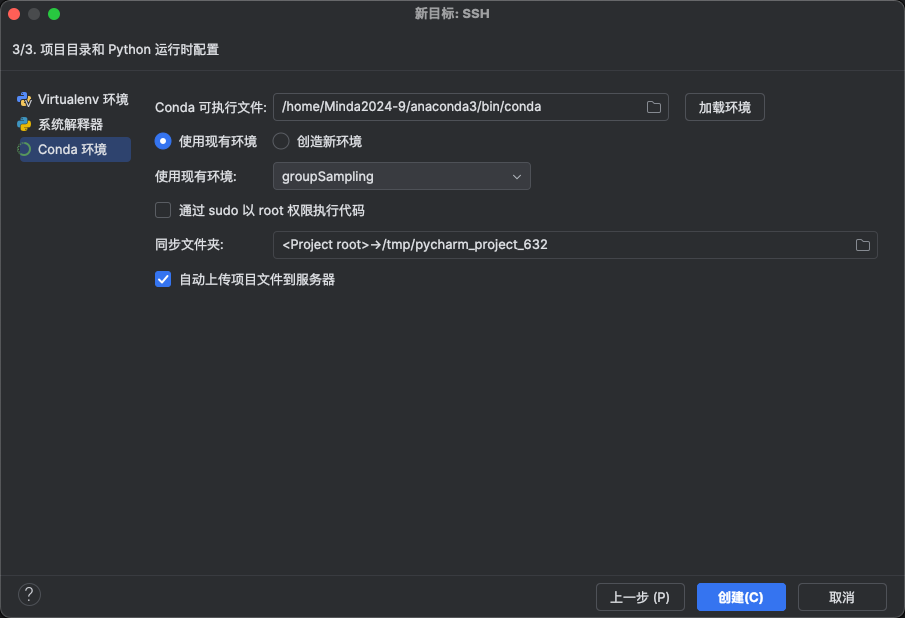 还需要配置代码执行位置的映射,因为是在配置的远程conda环境下运行,所以执行的目录也要改到项目下,否则用右上角的pycharm运行和调试按钮运行的话,就会移到临时目录下去执行,从而不识别你的手写的项目package
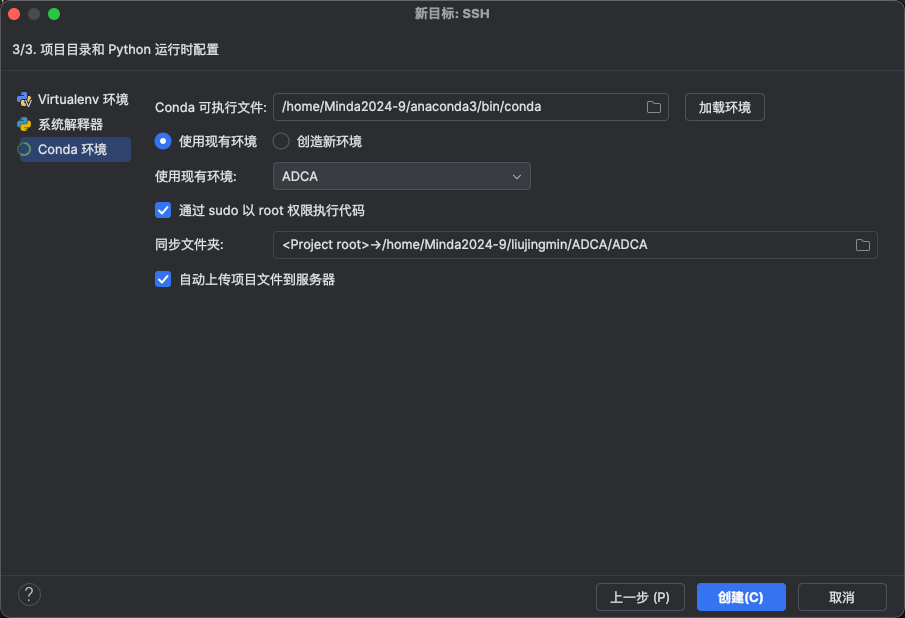
三、运行项目
想要在pycharm中运行项目,通过打开终端进行操作,实际上就是直接远程在服务器上进行操作。如果终端没有显示你的conda环境是你需要的(也就是命令提示符前面的小括号的内容),那么需要手动切换环境。
bash
source ~/.bashrc
bash
conda activate [你的环境名]
至此,终端环境也已切换到我们需要的环境下,剩下的操作就和本地开发一样了。