
这里采用终端通过ssh远程连接ubuntu系统,具体操作看这篇文章:如何远程连接ubuntu服务器
一、安装anaconda
查看 Anaconda 版本列表:
访问 Anaconda 的存档页面 https://repo.anaconda.com/archive/ ,在这个页面中查找可用的 Anaconda 版本,找到合适的版本后,复制其对应的下载链接,然后在终端中使用 wget 命令下载。
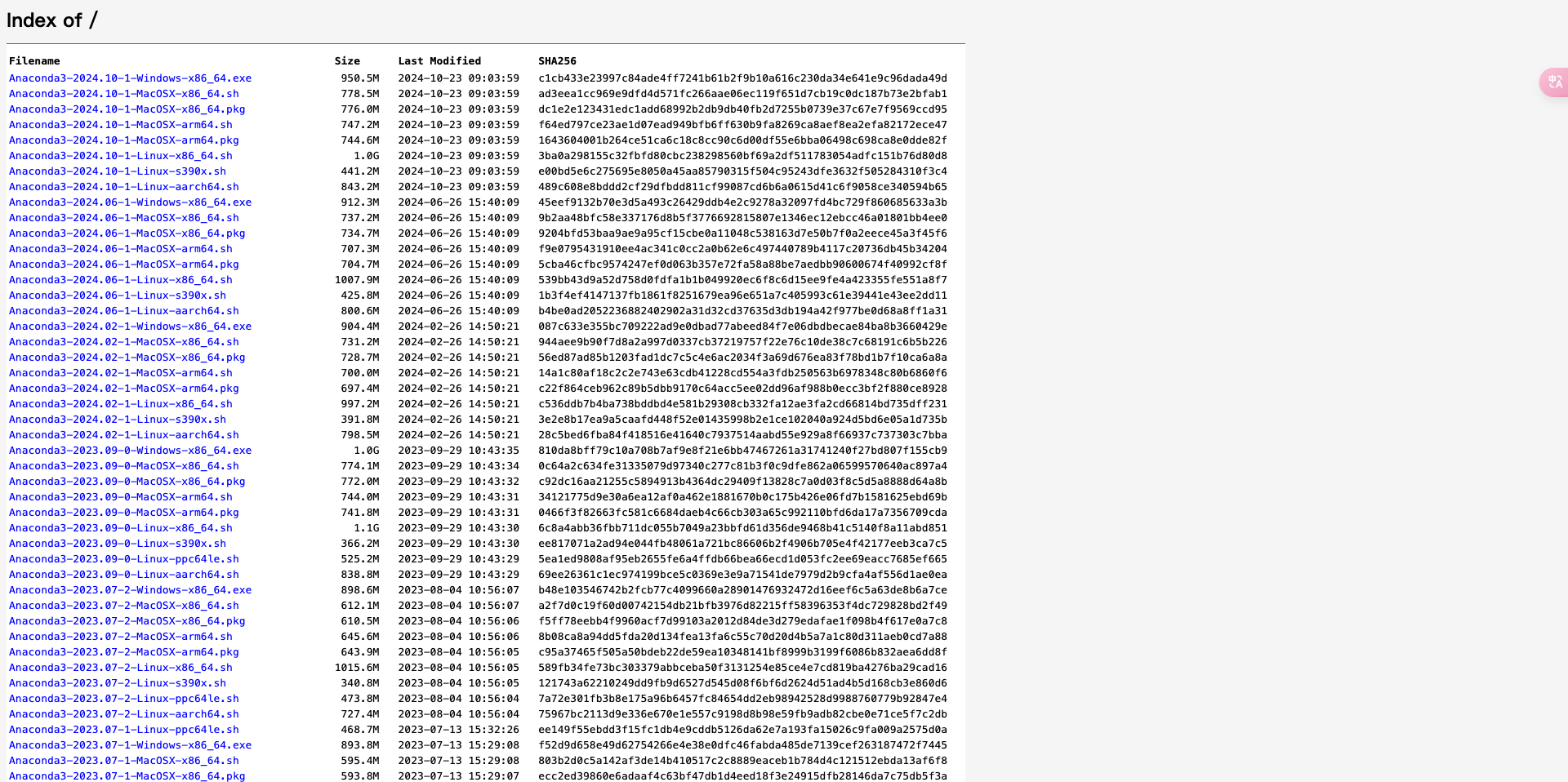
下载
bash
wget https://repo.anaconda.com/archive/Anaconda3-2024.10-1-Linux-x86_64.sh
安装成功后的画面如下:
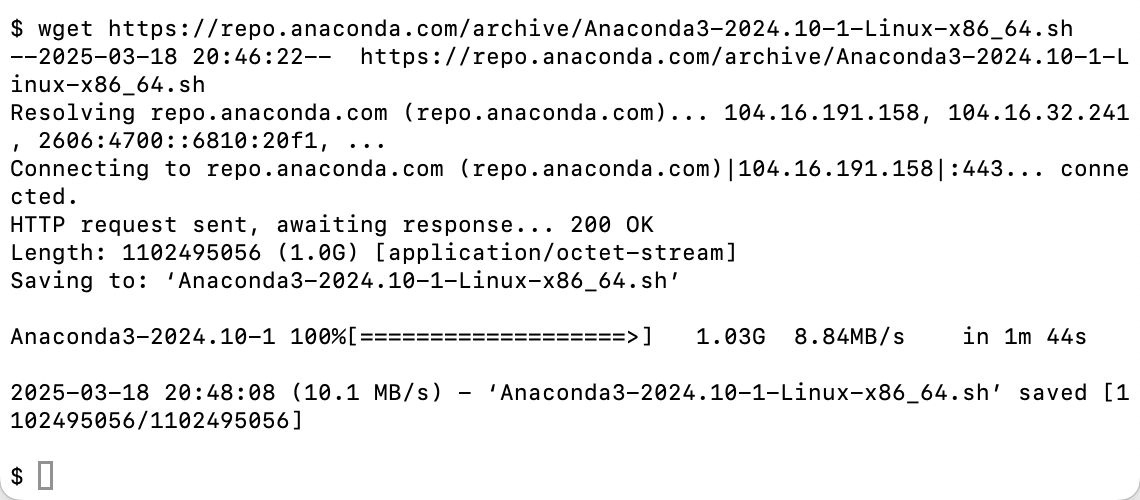
安装
通过下面的命令执行我们下载的脚本
bash
bash Anaconda3-2024.03-Linux-x86_64.sh
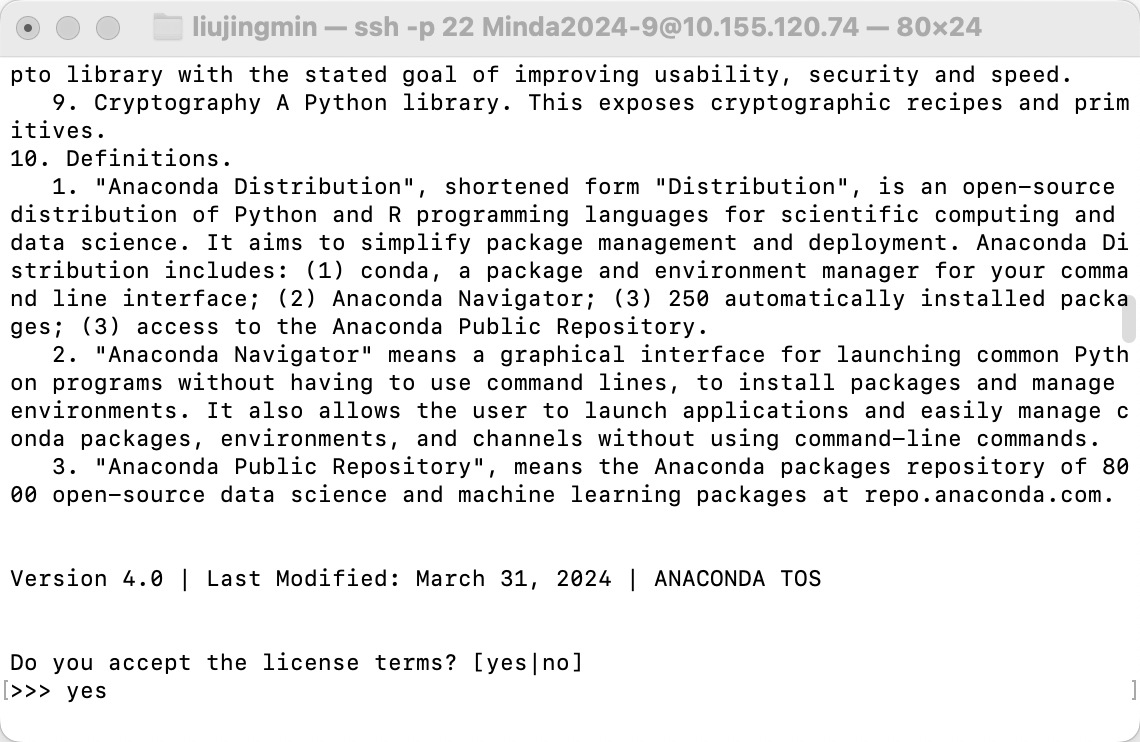
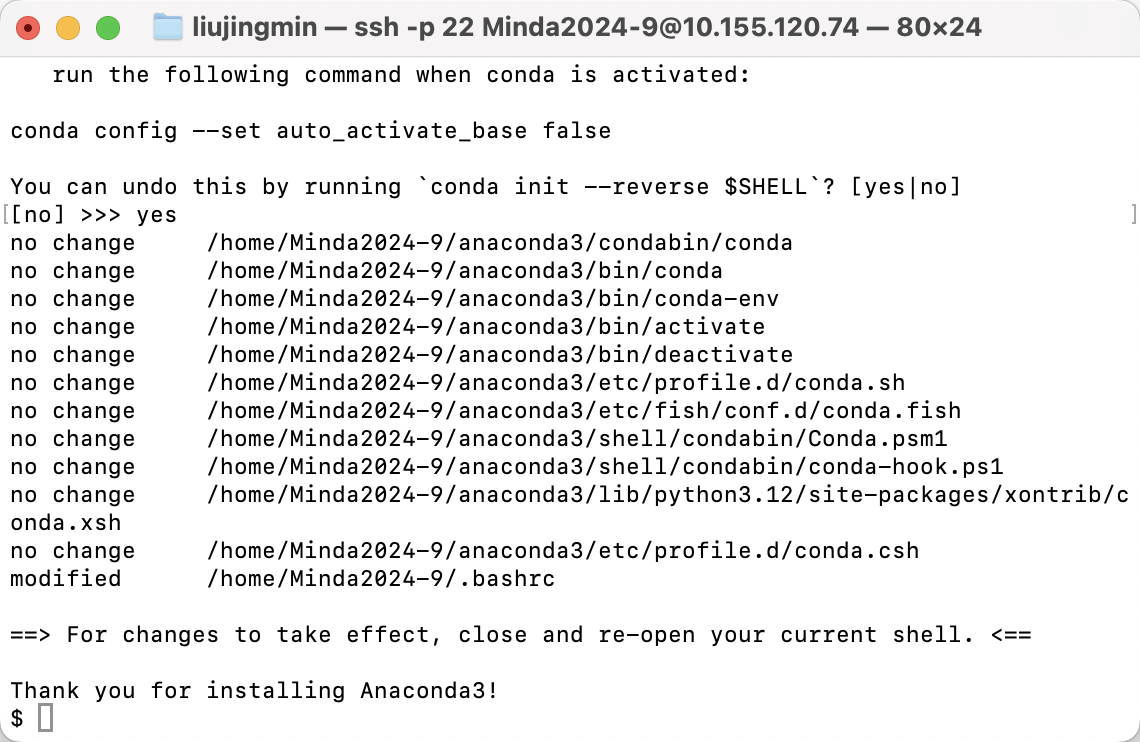
运行脚本后,按照提示操作: 阅读许可协议,按Enter键逐页查看,输入yes同意协议。
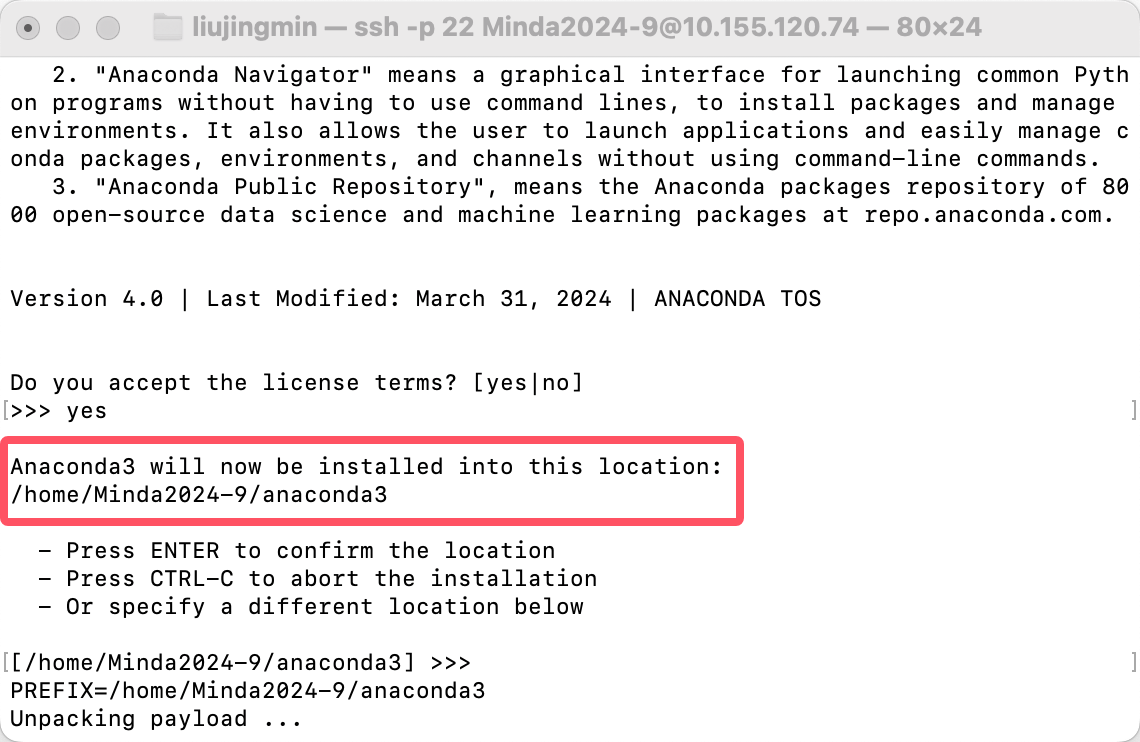
选择安装路径,可使用默认路径,也可指定其他路径。
安装完成后,会询问是否初始化 Anaconda,输入yes完成初始化。
激活安装
通过以下命令,使环境变量生效
bash
source ~/.bashrc
验证安装
通过查看conda版本号验证是否安装成功
bash
conda --version
其实在终端前面出现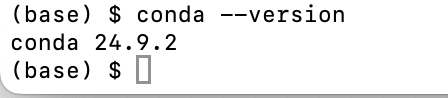
(base),已经表示生效了,当前环境为base。
二、虚拟环境配置
创建虚拟环境
通过以下命令创建一个虚拟环境,(可选)并且指定了python版本为3.11
bash
conda create -n [环境名] python=3.11
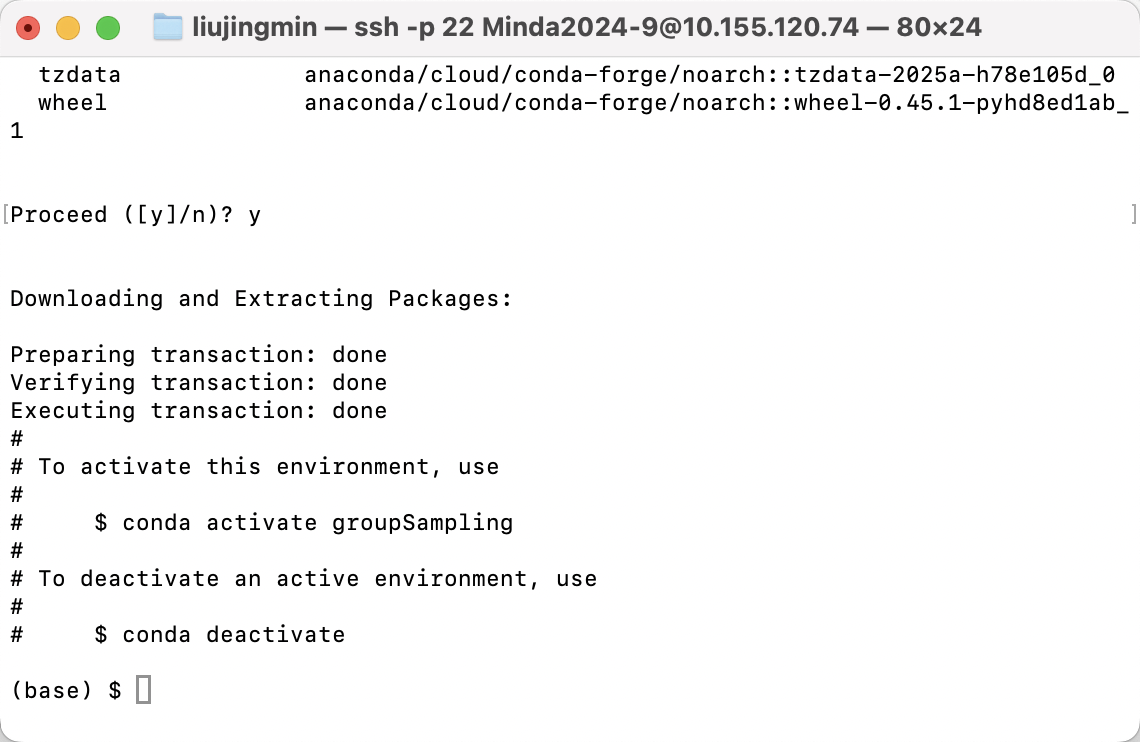
按下回车键后,Anaconda 会显示将要安装的包和所需的空间等信息,并询问你是否继续。输入 y 并按下回车键以继续安装。
到这里虚拟环境就创建好了。
切换虚拟环境
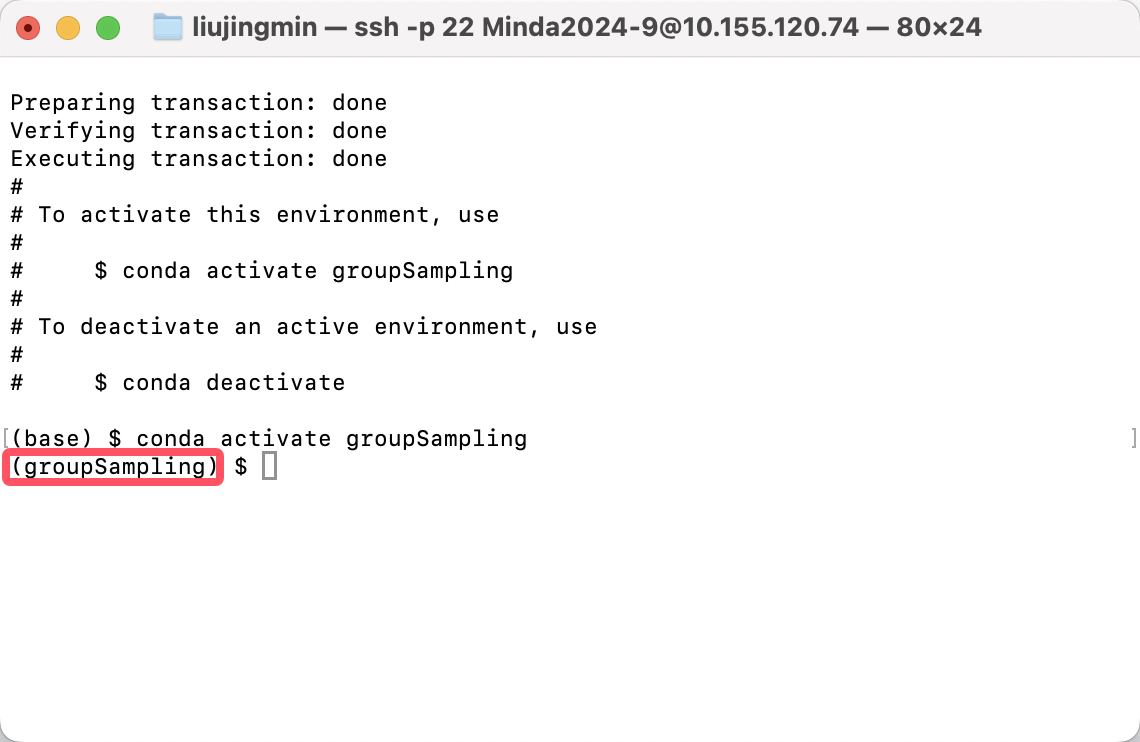
通过下面的命令切换到刚创建好的环境:
bash
conda activate [环境名]
激活后,终端提示符前面会显示虚拟环境的名称。
其它常用conda操作
Conda 是一个强大的包管理和环境管理工具,除了创建和激活环境,还有许多常用命令,以下为你详细介绍:
环境管理
- 查看所有环境:查看系统中已创建的所有Conda环境。
bash
conda env list
- 复制环境:复制一个现有的Conda环境,新环境会包含原环境的所有包和配置。
bash
conda create --name <新环境名> --clone <原环境名>
- 删除环境:删除指定的Conda环境,释放磁盘空间。
bash
conda env remove --name <环境名>
包管理
- 查看环境中安装的包:查看指定环境中已安装的所有包及其版本信息。
bash
conda list --name <环境名>
- 安装包:在指定环境中安装一个或多个包。
bash
conda install --name <环境名> <包名1> <包名2> ...
- 更新包:将指定环境中的某个包更新到最新版本。
bash
conda update --name <环境名> <包名>
- 删除包:从指定环境中删除一个或多个包。
bash
conda remove --name <环境名> <包名1> <包名2> ...
- 搜索包:在Conda的仓库中搜索指定名称的包,查看可用的版本和相关信息。
bash
conda search <包名>
配置管理
- 查看当前配置:查看Conda的当前配置信息,包括镜像源、环境路径等。
bash
conda config --show
- 添加镜像源:为了加快包的下载速度,可以添加国内的镜像源。
bash
conda config --add channels <镜像源地址>
- 移除镜像源:移除已添加的镜像源。
bash
conda config --remove channels <镜像源地址>
- 显示镜像源列表:查看当前配置的所有镜像源地址。
bash
conda config --show channels
其他
- 查看Conda版本:查看当前安装的Conda版本号。
bash
conda --version
- 更新Conda:将Conda自身更新到最新版本。
bash
conda update conda
。