
前言
用惯了 Mac 自带的 Bash,觉得终端也能凑合过 —— 直到你见到别人的终端。别人的终端命令敲到一半自动补全,输错了红色高亮提醒,git status 能看到当前分支名,按一下 Tab 还能列出所有可用命令。你是不是也好奇过:这到底是怎么配的?
答案就是 Zsh + Oh My Zsh。本文将带你一步步从零配置一个好用又好看的终端。
什么是 Zsh
Zsh(Z Shell)是一款功能强大的 Unix Shell,从 1990 年诞生至今已经非常成熟。macOS 从 Catalina 开始已经将 Zsh 设为默认 Shell,Linux 也可以通过包管理器安装。
Zsh 原生就支持很多 Bash 没有的特性:
- 自动补全:不仅补全命令,还能补全路径、选项、参数
- 拼写纠正:输错的命令会自动提示正确写法
- 主题支持:可以自定义命令提示符的样式
- 插件系统:通过插件扩展功能,比如 Git 集成、语法高亮等
- 共享历史:多个终端窗口共享命令历史记录
什么是 Oh My Zsh
Oh My Zsh 是一个社区驱动的 Zsh 配置管理框架,诞生于 2009 年。它做的事情很简单:把 Zsh 的插件、主题和配置统一管理起来,让你不用手写几百行 .zshrc 也能拥有强大的终端体验。
Oh My Zsh 自带:
- 300+ 内置插件
- 150+ 精美主题
- 自动更新机制
- 社区贡献的海量配置
安装 Oh My Zsh
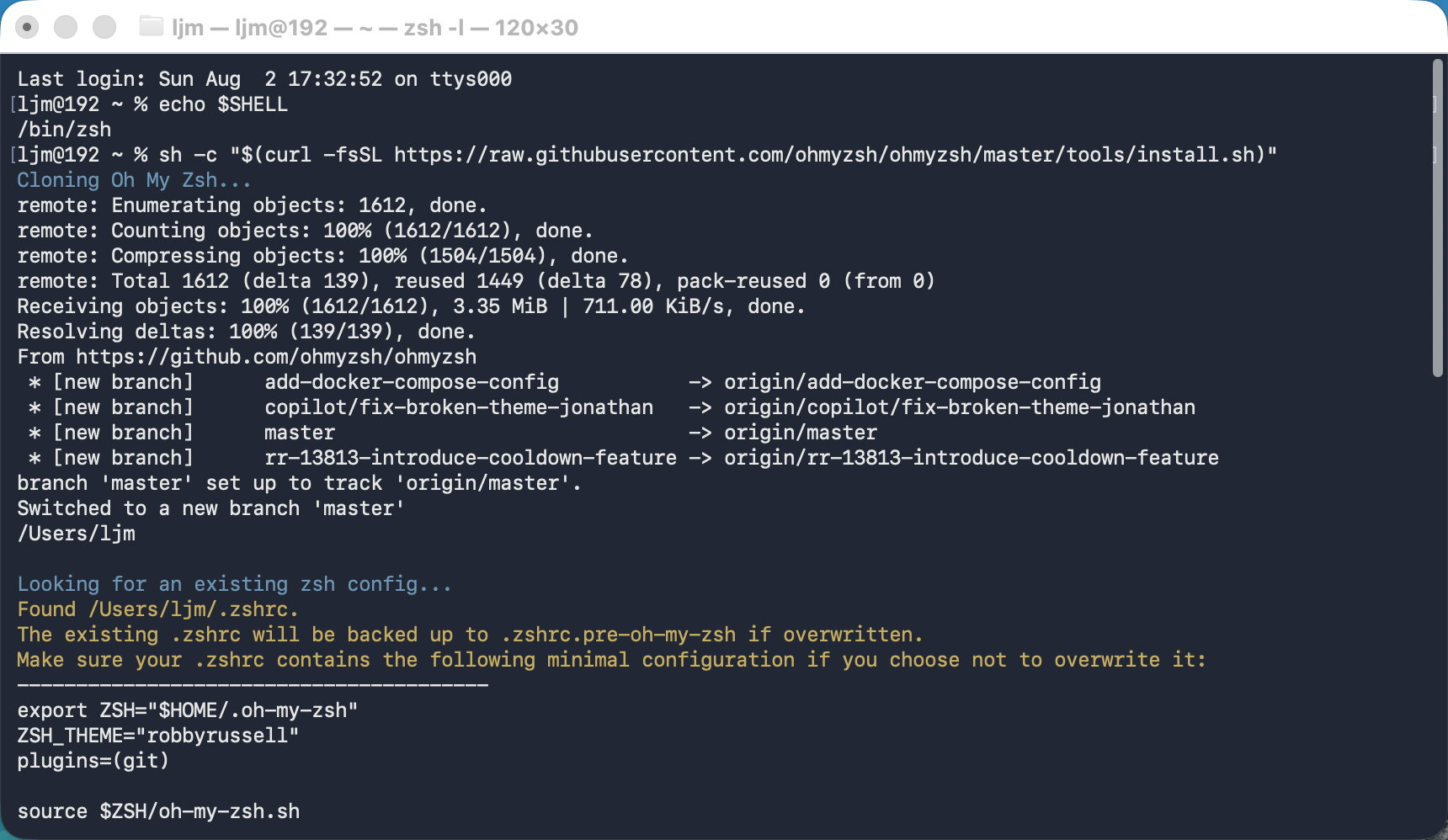
安装 Oh My Zsh 只需要一条命令。打开终端,执行:
sh -c "$(curl -fsSL https://raw.githubusercontent.com/ohmyzsh/ohmyzsh/master/tools/install.sh)"
如果因为网络原因无法访问 GitHub,可以使用国内镜像:
sh -c "$(curl -fsSL https://gitee.com/mirrors/oh-my-zsh/raw/master/tools/install.sh)"
安装完成后,终端界面会立刻发生变化——命令提示符变成了漂亮的 ~ git:(main) 样式,说明 Oh My Zsh 已经接管了你的终端。
必装插件
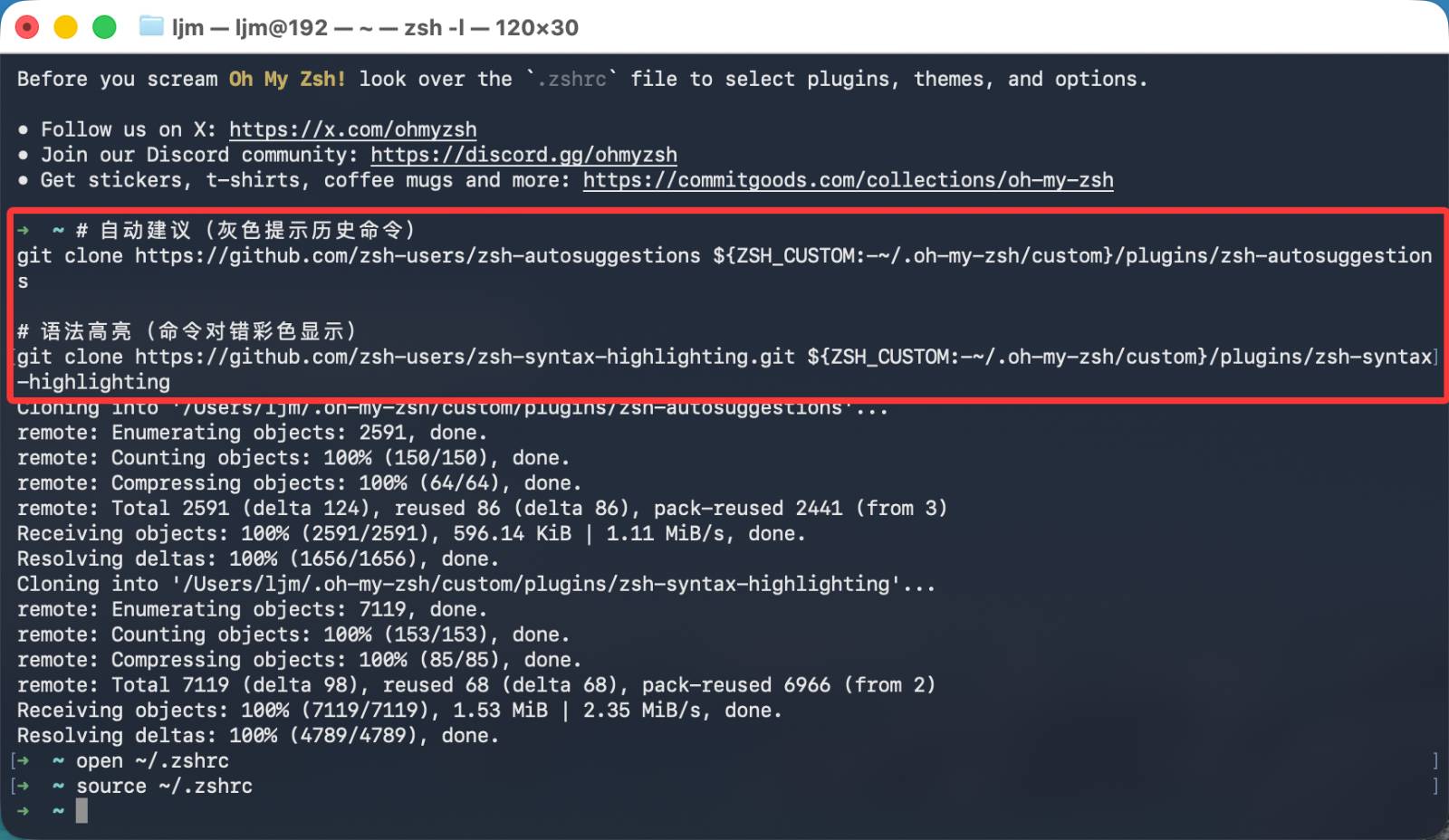
Oh My Zsh 的魅力在于插件。以下是两个必装的第三方插件。
zsh-syntax-highlighting(语法高亮)
这个插件会在你输入命令时实时进行语法高亮:正确的命令显示为绿色,错误的命令显示为红色,路径和文件名也会有不同的颜色标识。这能让你在按下回车之前就发现输入错误,大幅提升效率。
安装方法:
git clone https://github.com/zsh-users/zsh-syntax-highlighting.git ${ZSH_CUSTOM:-~/.oh-my-zsh/custom}/plugins/zsh-syntax-highlighting
zsh-autosuggestions(自动建议)
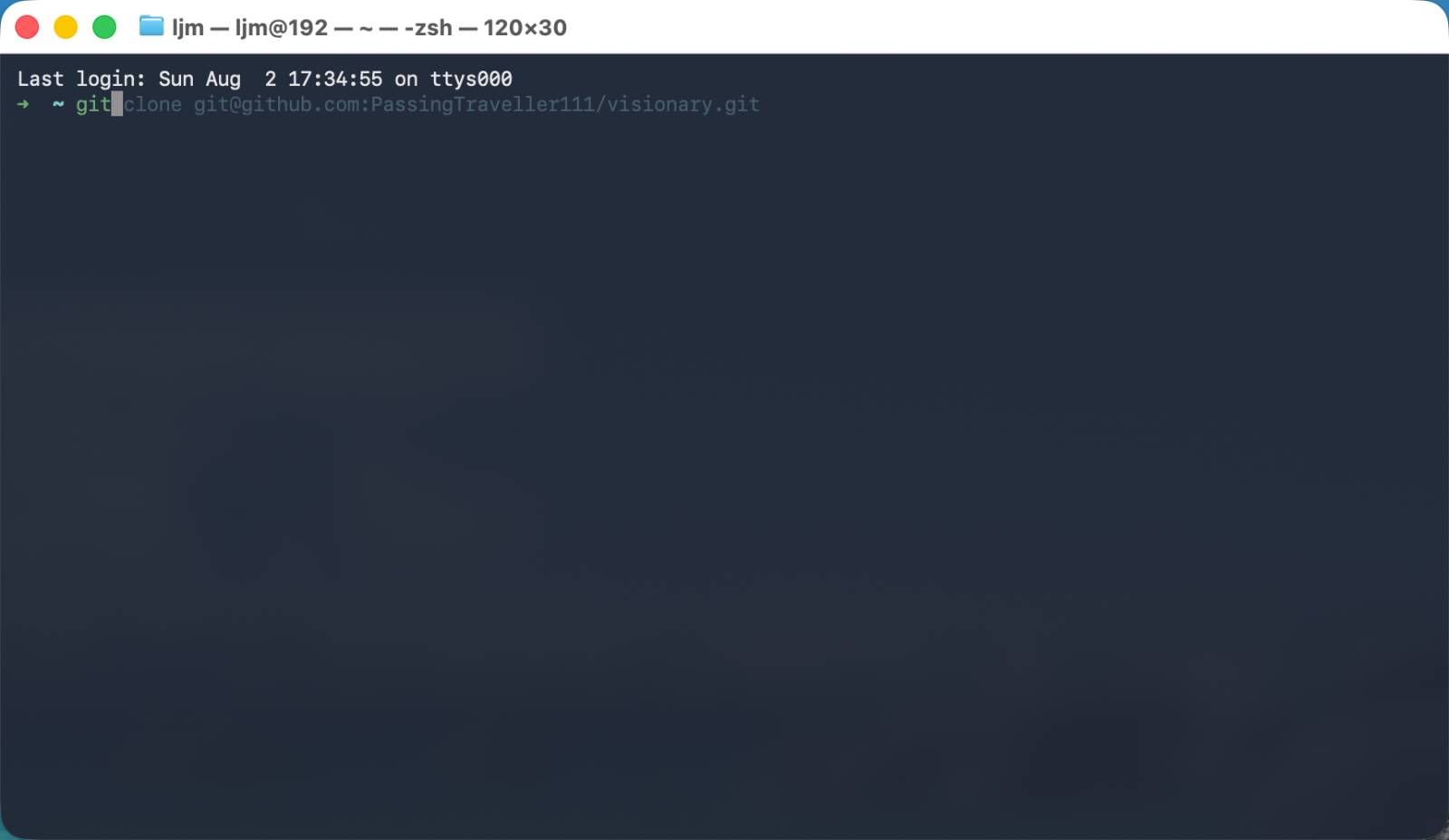
这个插件会根据你的历史命令,在输入时以灰色文字自动提示你可能要输入的命令。按下 → 方向键即可补全,非常像搜索引擎的搜索建议。
安装方法:
git clone https://github.com/zsh-users/zsh-autosuggestions.git ${ZSH_CUSTOM:-~/.oh-my-zsh/custom}/plugins/zsh-autosuggestions
配置 .zshrc
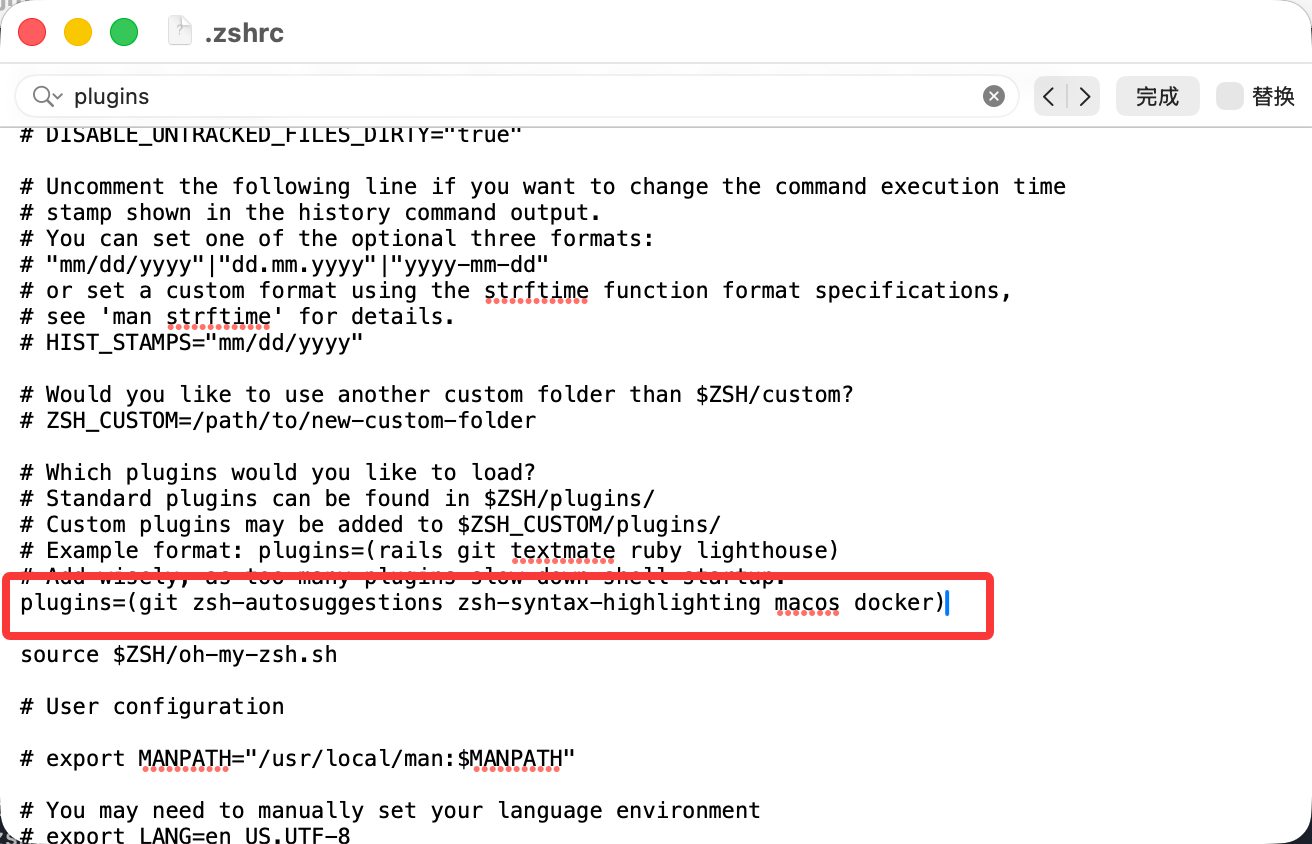
插件安装好之后,需要在 ~/.zshrc 文件中启用它们。找到 plugins=() 这一行,修改为:
plugins=(
  git
  zsh-syntax-highlighting
  zsh-autosuggestions
)
这里的 git 是 Oh My Zsh 内置插件,提供一系列 Git 别名和快捷操作,比如 gst 代替 git status,gco 代替 git checkout。
保存文件后,执行 source ~/.zshrc 让配置生效。
效果展示
配置完成后,你的终端将拥有以下能力:
Git 命令高亮与分支显示
在 Git 仓库目录下,提示符会自动显示当前分支名。输入 git 相关命令时,子命令会高亮显示,提交哈希值、分支名等也会有不同的颜色标记,一目了然。
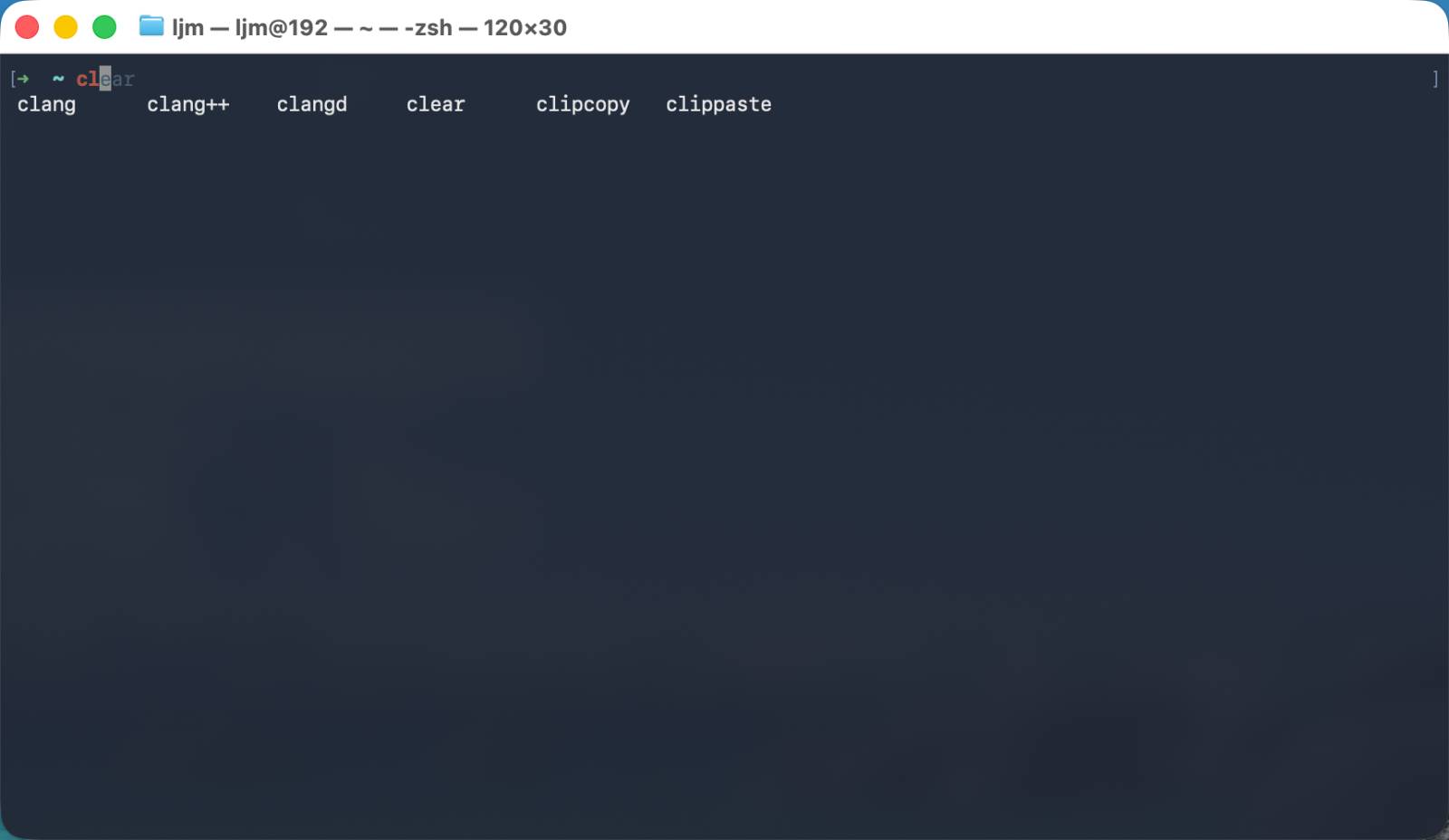
智能 Tab 补全
输入 cl 再按 Tab 键,终端会列出所有以 cl 开头的可用命令,比如 clang、clear。你再用方向键选择即可,再也不用背完整的命令名了。
更多推荐
如果想让终端更进一步,以下是几个额外的推荐:
- Powerlevel10k 主题:一个速度快、功能强的 Zsh 主题,带图标、分段显示,安装后运行
p10k configure有图形化配置向导。 - fzf:一个模糊搜索工具,可以和 Zsh 配合使用,按
Ctrl+R模糊搜索历史命令,按Ctrl+T模糊搜索文件路径。 - thefuck:当你打错命令时,输入
fuck它就会自动修正。虽然名字不太正经,但真的很实用。
总结
从 Bash 到 Zsh + Oh My Zsh 的升级,成本很低——只需要几条命令和几分钟配置,但带来的体验提升却是持续的。语法高亮帮你少敲错命令,自动补全帮你少记命令,Git 集成让你随时清楚自己处在哪个分支。如果你还没换,现在就是最好的时机。