opencode安装与配置
七崽爱吃小饼干2026/08/02阅读 1
1. 安装 OpenCode
为了避免出现用 nvm 切换 Node 版本后 OpenCode 需要重新安装的问题,这里不通过 npm 安装,直接使用官方提供的 curl 脚本安装。
zsh
curl -fsSL https://opencode.ai/install | bash
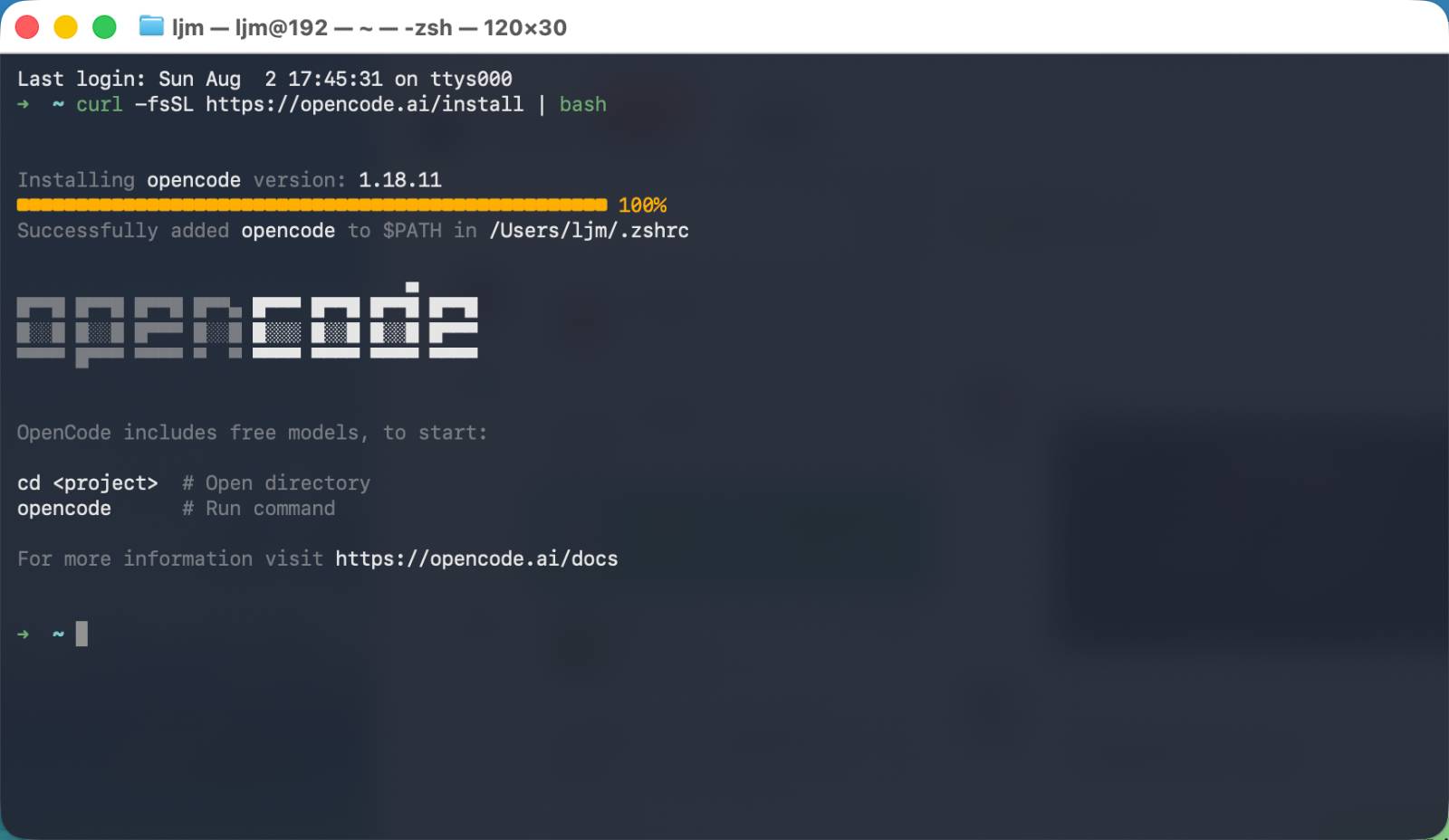
安装完成后,刷新 shell 配置并检查版本号:
zsh
source ~/.zshrc
opencode -v
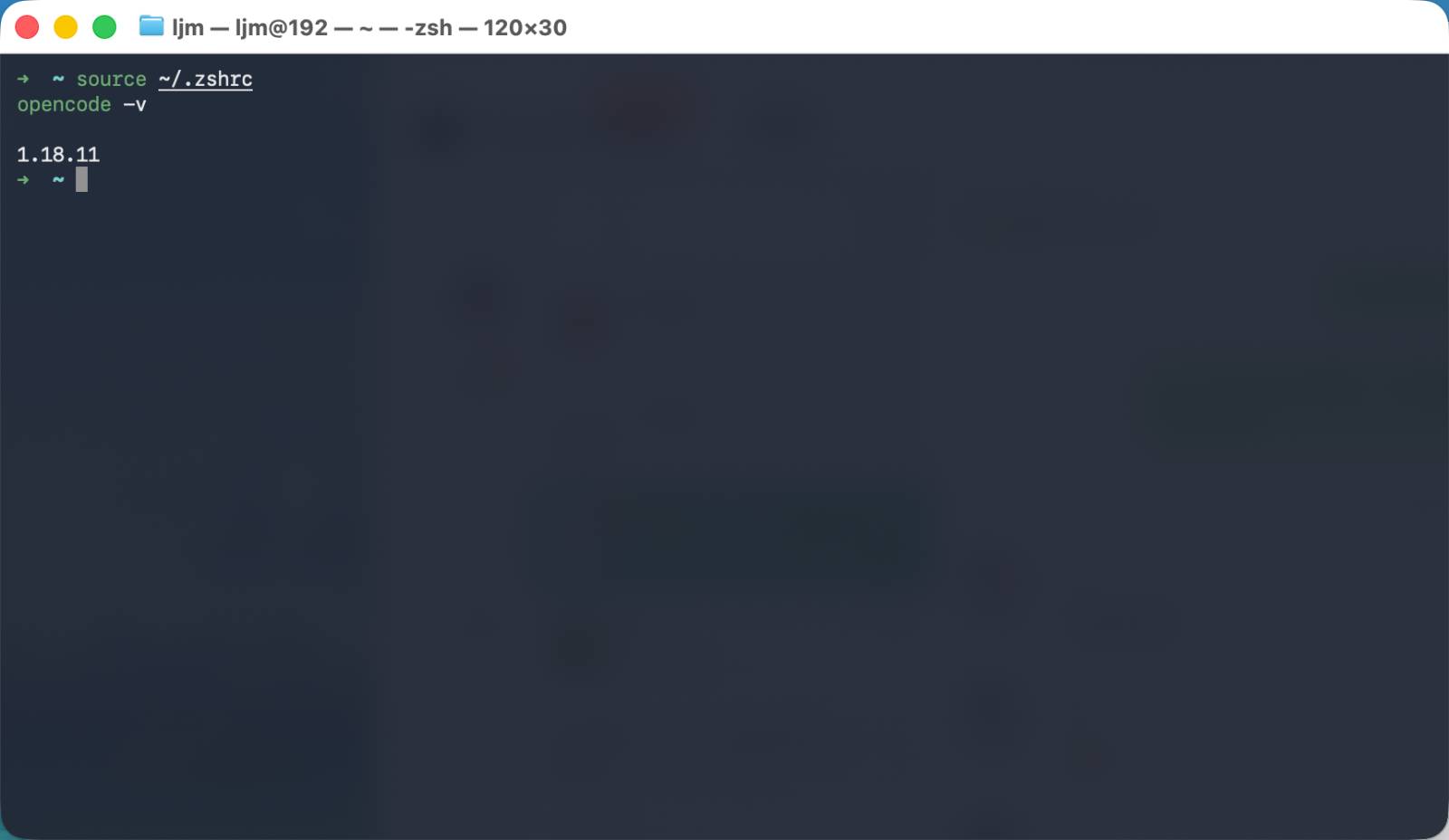
看到版本号输出,说明安装成功了。
2. 配置 API Key
OpenCode 需要连接大模型 API,这里以 DeepSeek 为例。先把 API Key 写入环境变量,后续配置中直接引用。
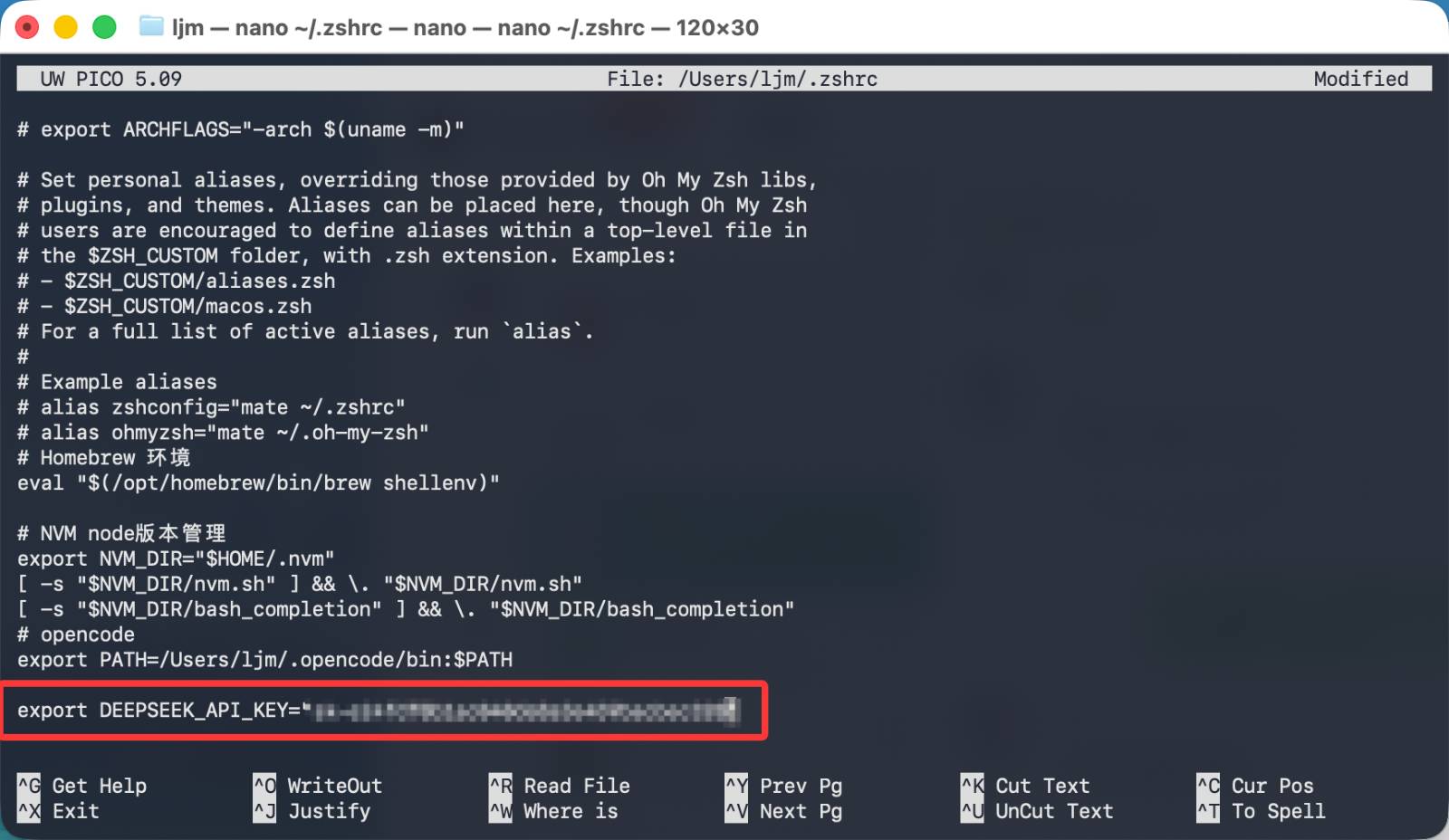
编辑 ~/.zshrc:
zsh
nano ~/.zshrc
在文件末尾添加:
bash
export DEEPSEEK_API_KEY="你的API Key"
保存后执行 source ~/.zshrc 使其生效。
3. 配置模型
创建 OpenCode 的配置文件目录和文件:
zsh
mkdir -p ~/.config/opencode
nano ~/.config/opencode/opencode.json
写入以下配置:
json
{
  "$schema": "https://opencode.ai/config.json",
  "provider": {
    "deepseek": {
      "npm": "@ai-sdk/openai-compatible",
      "name": "DeepSeek",
      "options": {
        "baseURL": "https://api.deepseek.com/v1",
        "apiKey": "{env:DEEPSEEK_API_KEY}"
      },
      "models": {
        "deepseek-v4-pro": {
          "name": "DeepSeek V4 Pro"
        },
        "deepseek-v4-flash": {
          "name": "DeepSeek V4 Flash"
        }
      }
    }
  }
}
配置说明:
baseURL:DeepSeek 的 API 地址,兼容 OpenAI 格式apiKey:通过{env:DEEPSEEK_API_KEY}引用刚才设置的环境变量,避免密钥硬编码models:配置了两个模型,v4-pro适合复杂代码重构,v4-flash适合日常轻量使用
4. 验证使用
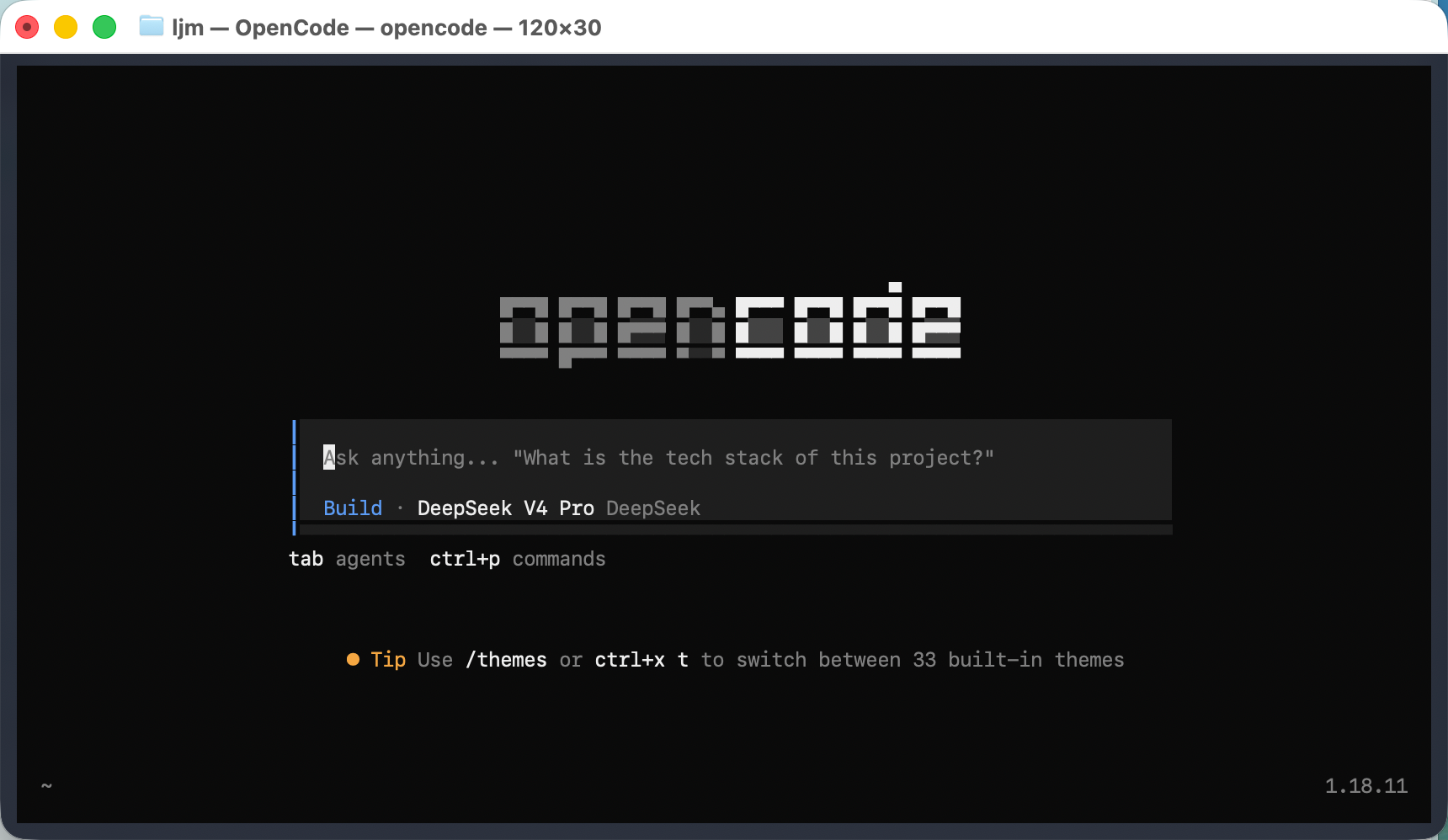
配置完成后,在终端输入 opencode 回车,就可以开始和 AI 对话了。在项目目录下打开 opencode,它会自动读取项目上下文,帮你写代码、修 Bug、做重构。