
前端调试里,console.log 很常用,但它只能告诉我们“某个时刻打印出来了什么”。如果想看代码为什么走到这里、当前作用域里有哪些变量、调用栈从哪里来,就更适合使用断点。
这篇文章整理几种常见的前端断点方式:普通源码断点、条件断点、DOM 断点、事件断点、请求断点,以及代码里的 debugger。
1. 给 JS 源码打普通断点
最常见的方式是在 Chrome DevTools 里打开 Sources 面板,找到对应的 JS、TS、JSX 或 Vue 源码文件,然后点击左侧行号。
点击后,行号旁边会出现一个蓝色标记,表示断点已经添加成功。刷新页面或重新触发交互后,只要代码执行到这一行,浏览器就会暂停。
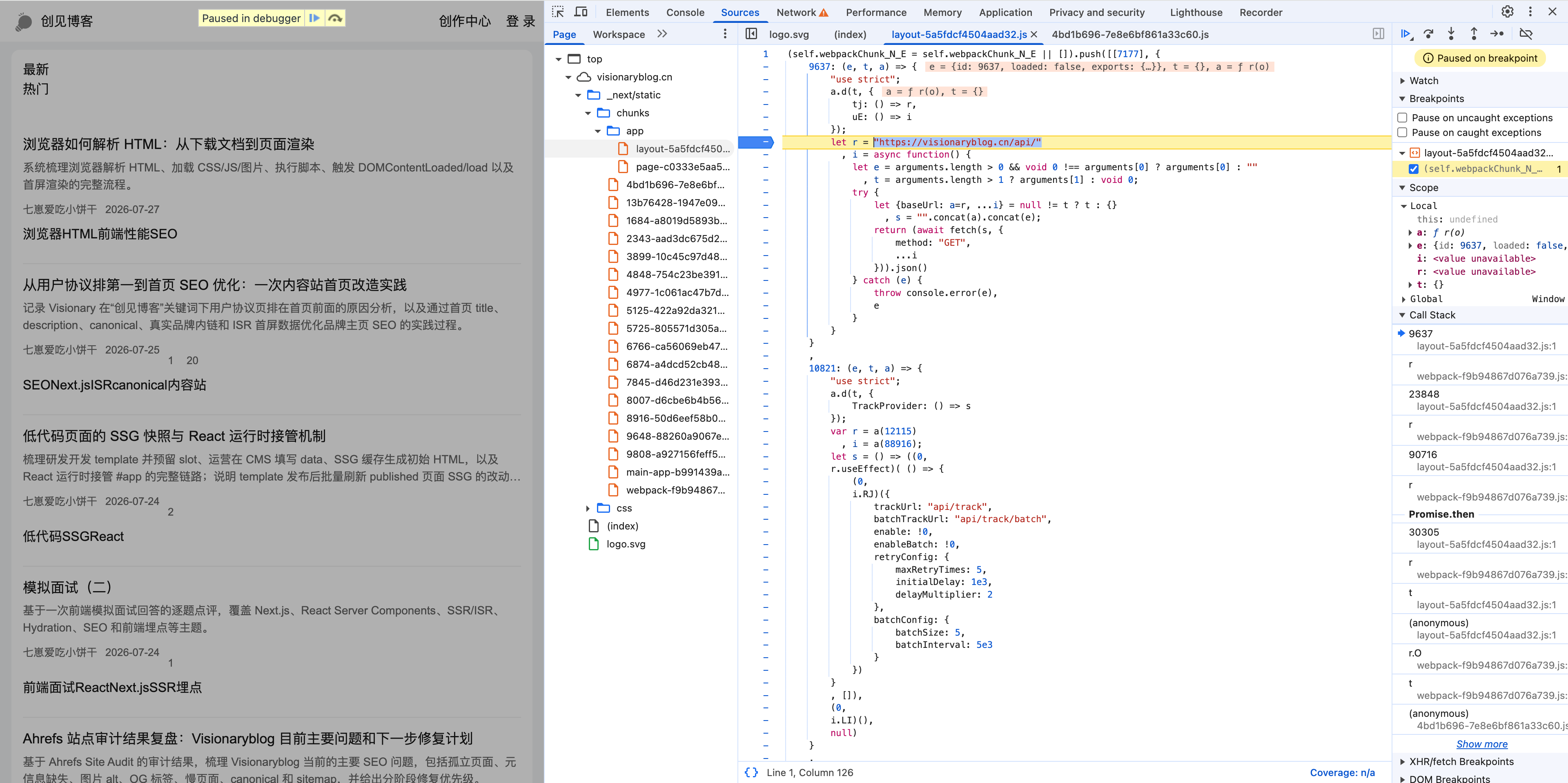
暂停后重点看这几个区域:
Scope:当前作用域里的变量。Call Stack:这段代码是从哪里一路调用过来的。- 顶部控制按钮:继续执行、单步跳过、单步进入、单步跳出。
如果断点没有停住,通常不是断点坏了,而是这行代码没有被执行到,或者 sourcemap 没有正确映射到实际运行的代码。
2. HTML 文件里的脚本也可以打断点
断点不是只能加在独立的 .js 文件里。如果 HTML 中写了内联 <script>,也可以在 <script> 里面的 JavaScript 代码行上打断点。
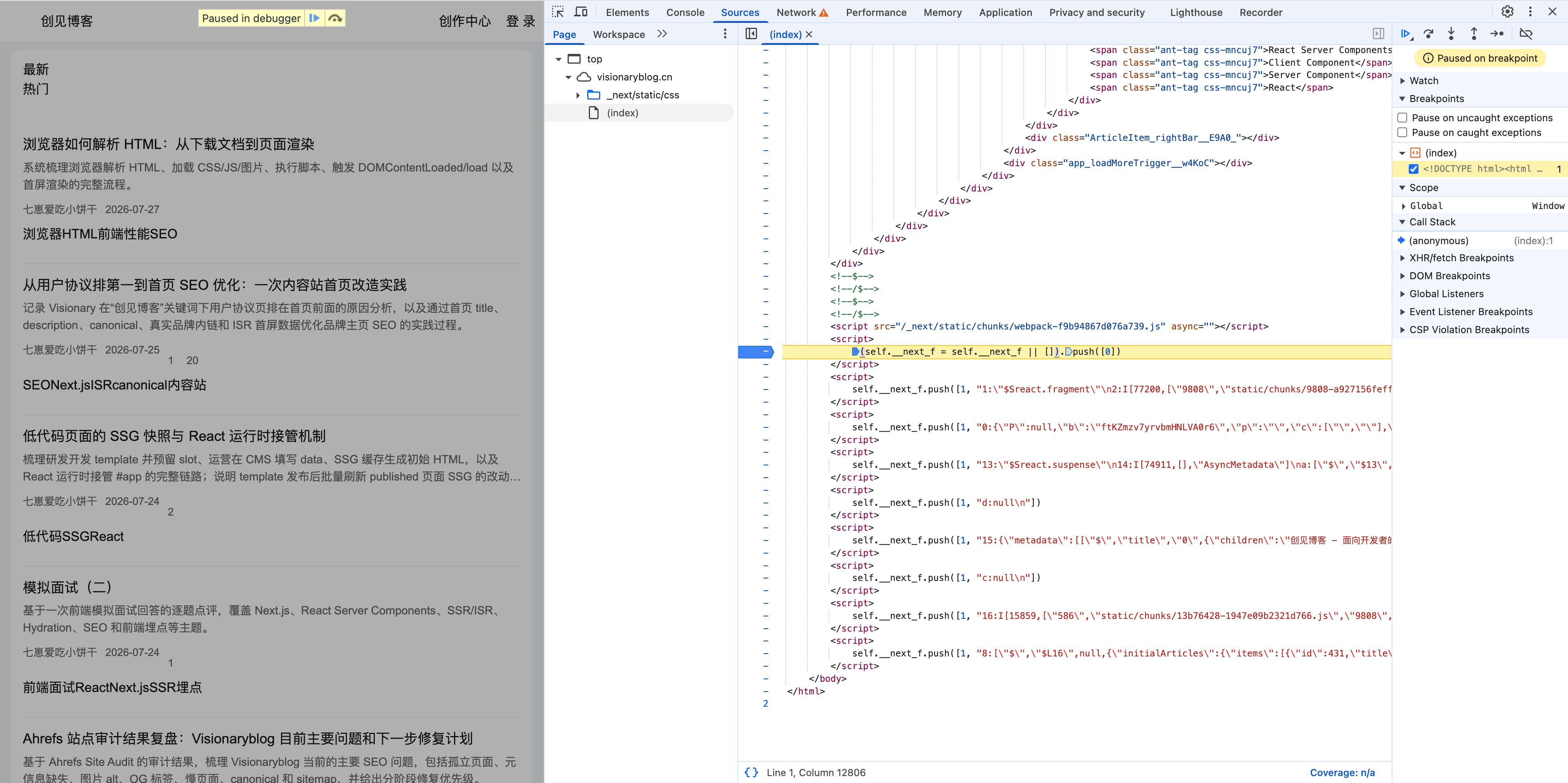
需要注意的是,普通 HTML 标签本身不是一段可暂停执行的 JavaScript 逻辑。
比如下面这种 HTML 标签行,一般不能像 JS 那样执行到这一行就暂停:
<div class="container">hello</div>
但如果是下面这种内联脚本,就可以在 const message = 'hello' 或 render() 这些代码行上打断点:
<script>
  const message = 'hello'
  render(message)
</script>
所以可以简单理解为:HTML 文件可以打开调试,但真正能暂停的是其中的 JavaScript 代码。
3. 条件断点:只在满足条件时暂停
普通断点每次执行到都会停。如果一个循环或列表渲染会执行很多次,普通断点就会很烦,这时适合用条件断点。
添加方式:
- 打开
Sources。 - 找到要调试的代码行。
- 右键行号。
- 选择
Add conditional breakpoint。 - 输入条件表达式。
- 按
Enter保存。
如果已经添加了普通蓝色断点,也可以右键断点,选择 Edit breakpoint,再改成条件断点。
例如文章列表渲染时,每篇文章都会经过一次 map:
articleList.map(article => (
  <ArticleItem
    key={article.id}
    title={article.title}
    articleId={article.id}
  />
))
如果只想在标题等于某篇文章时暂停,可以使用条件:
article.title === '浏览器如何解析 HTML:从下载文档到页面渲染'
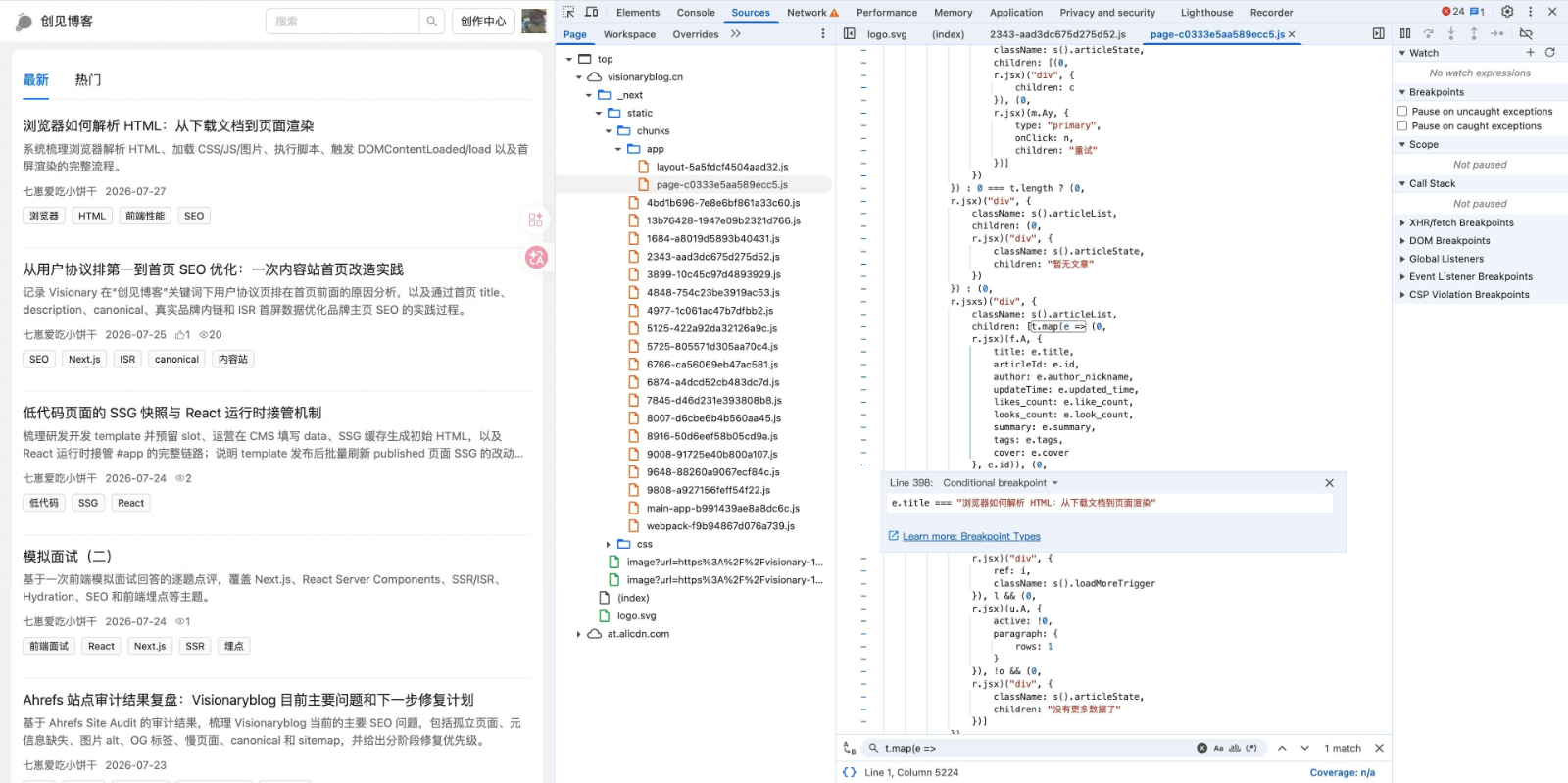
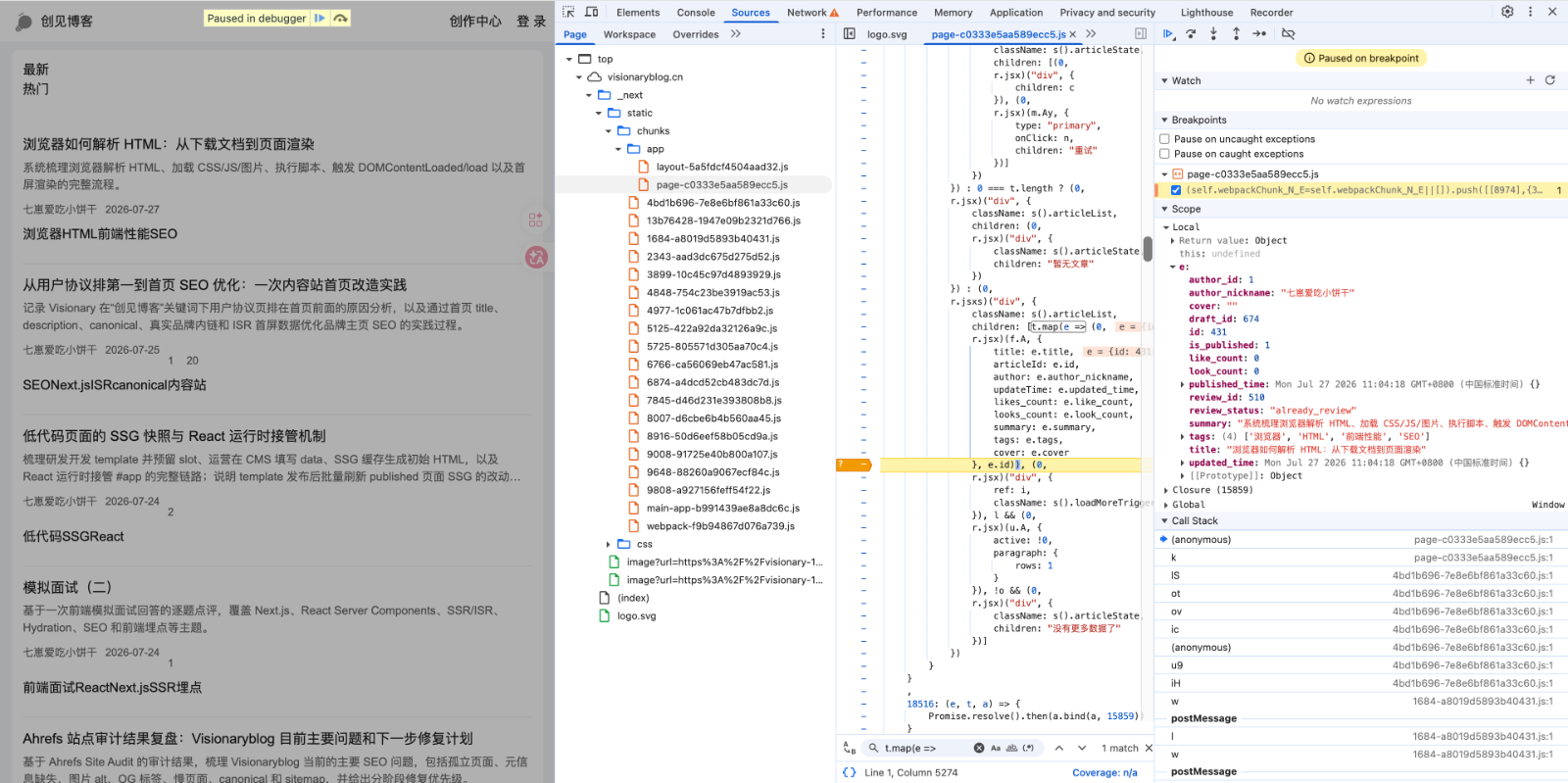
条件成立时,代码才会真正停下来。
条件断点适合这些场景:
- 列表很多,只想调试某一条数据。
- 某个函数会频繁执行,只想在特定参数下暂停。
- 某个 bug 只有在特定状态下才出现。
条件表达式可以访问当前代码行所在作用域中的变量。比如在 map(e => ...) 里面,可以写:
e.id === 123
e.title?.includes('React')
e.like_count > 0
但如果当前代码行的作用域里没有 e,条件里写 e.title 就会报错或无法命中。
4. DOM 断点:不知道是谁改了页面时使用
有时问题不是“这段 JS 为什么执行”,而是“这个 DOM 是谁改掉的”。比如某个节点突然消失、某个 class 被改了、某个 tab 内容被重新渲染了。
这时可以使用 DOM 断点。
操作方式:
- 打开
Elements面板。 - 选中要观察的 DOM 节点。
- 右键节点。
- 选择
Break on。 - 根据需要选择
Subtree modifications、Attribute modifications或Node removal。
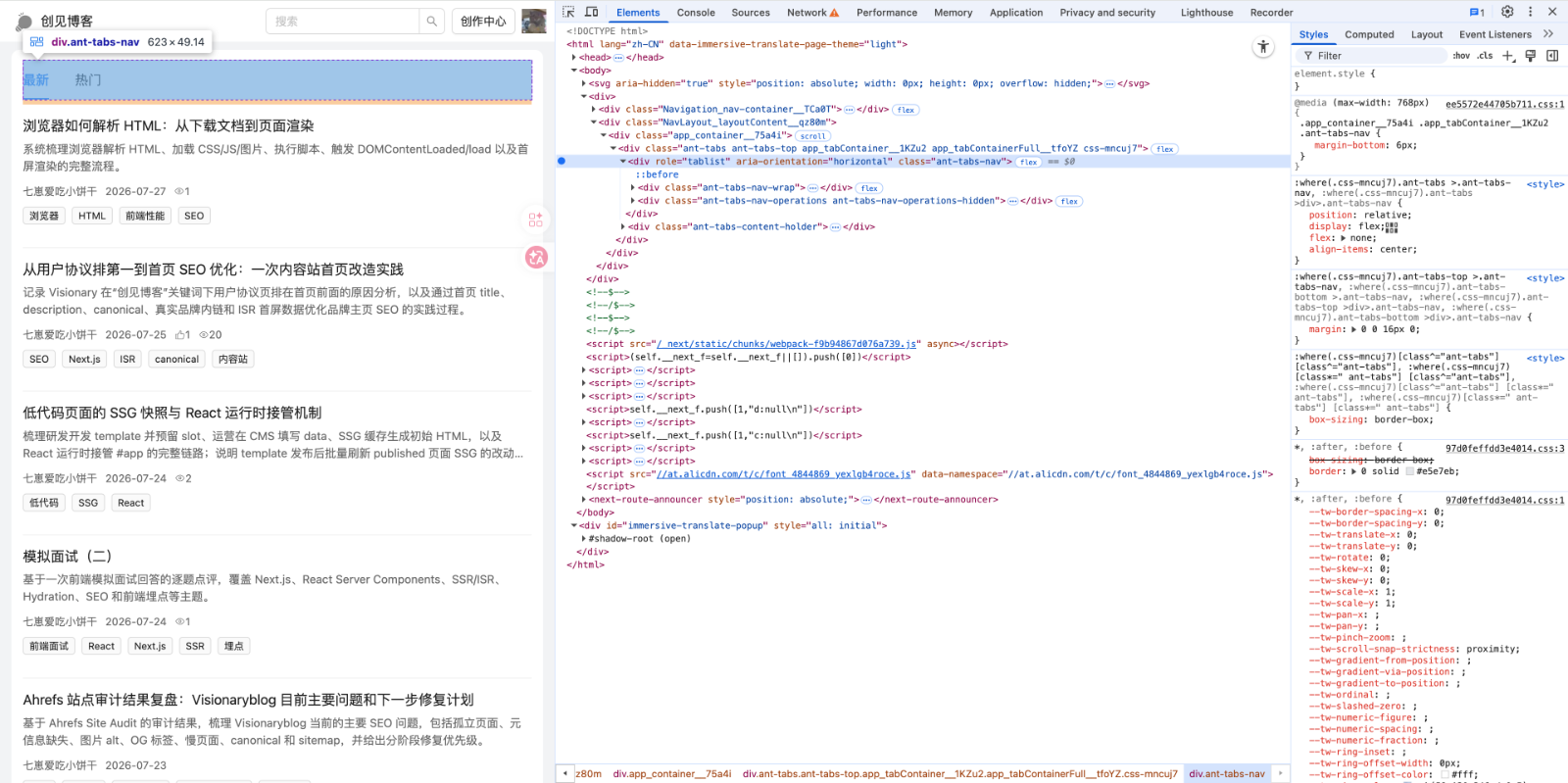
常见选项含义:
Subtree modifications:子节点发生变化时暂停。Attribute modifications:属性变化时暂停,比如class、style、data-*。Node removal:节点被删除时暂停。
例如给 tab 容器添加 Subtree modifications 后,点击 tab 导致内容区域变化,浏览器就会暂停到触发 DOM 更新的代码附近。
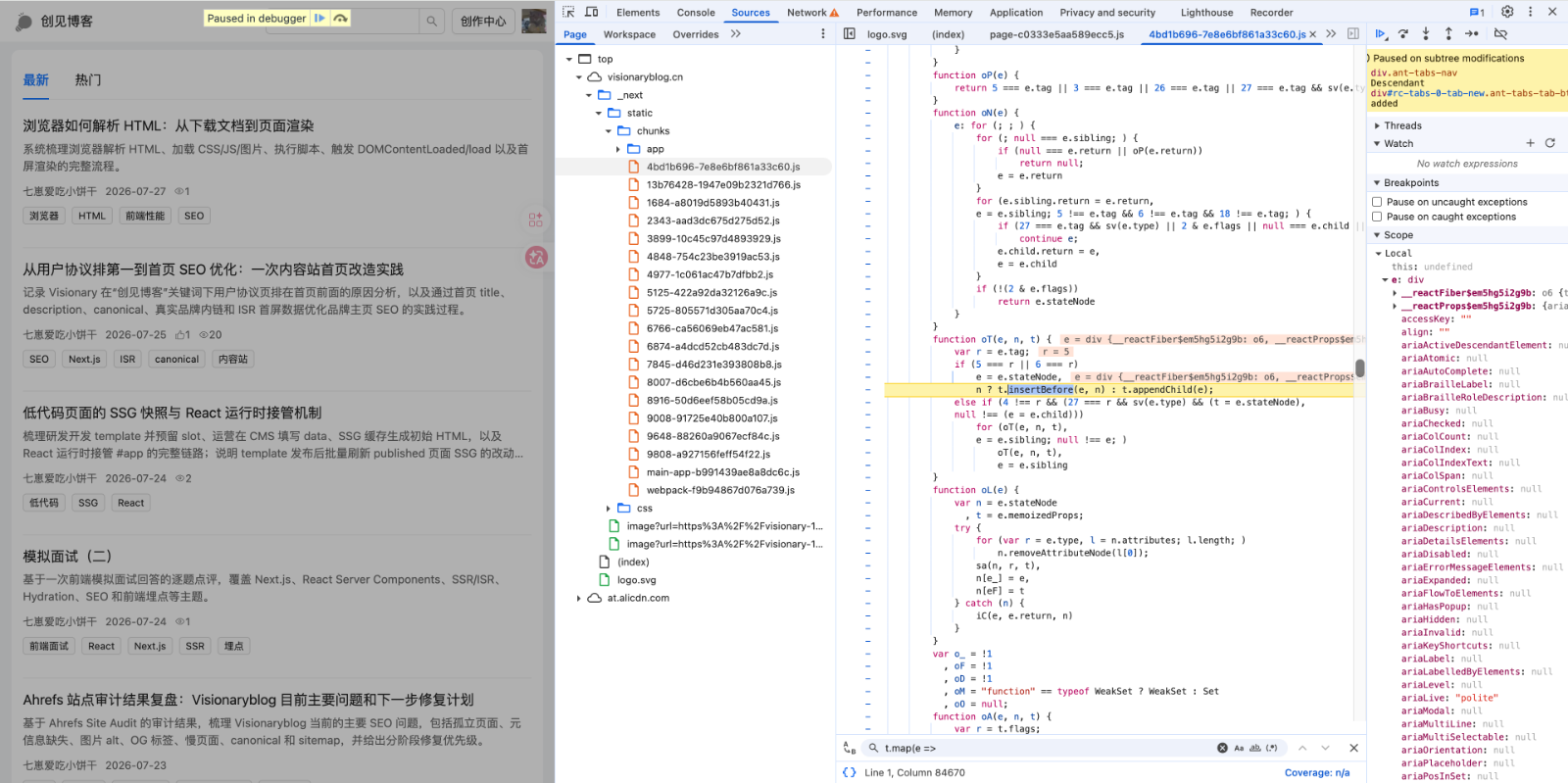
DOM 断点非常适合排查这类问题:
- 页面元素被谁删除了。
- 某个 class 是谁加上的。
- 某个节点为什么重复渲染。
- 第三方组件内部到底触发了什么 DOM 更新。
5. Event Listener Breakpoints:不知道点击事件在哪里处理时使用
如果你不知道某个按钮的点击逻辑写在哪里,可以使用事件监听断点。
操作方式:
- 打开
Sources。 - 找到右侧的
Event Listener Breakpoints。 - 展开
Mouse。 - 勾选
click。 - 回到页面点击目标元素。
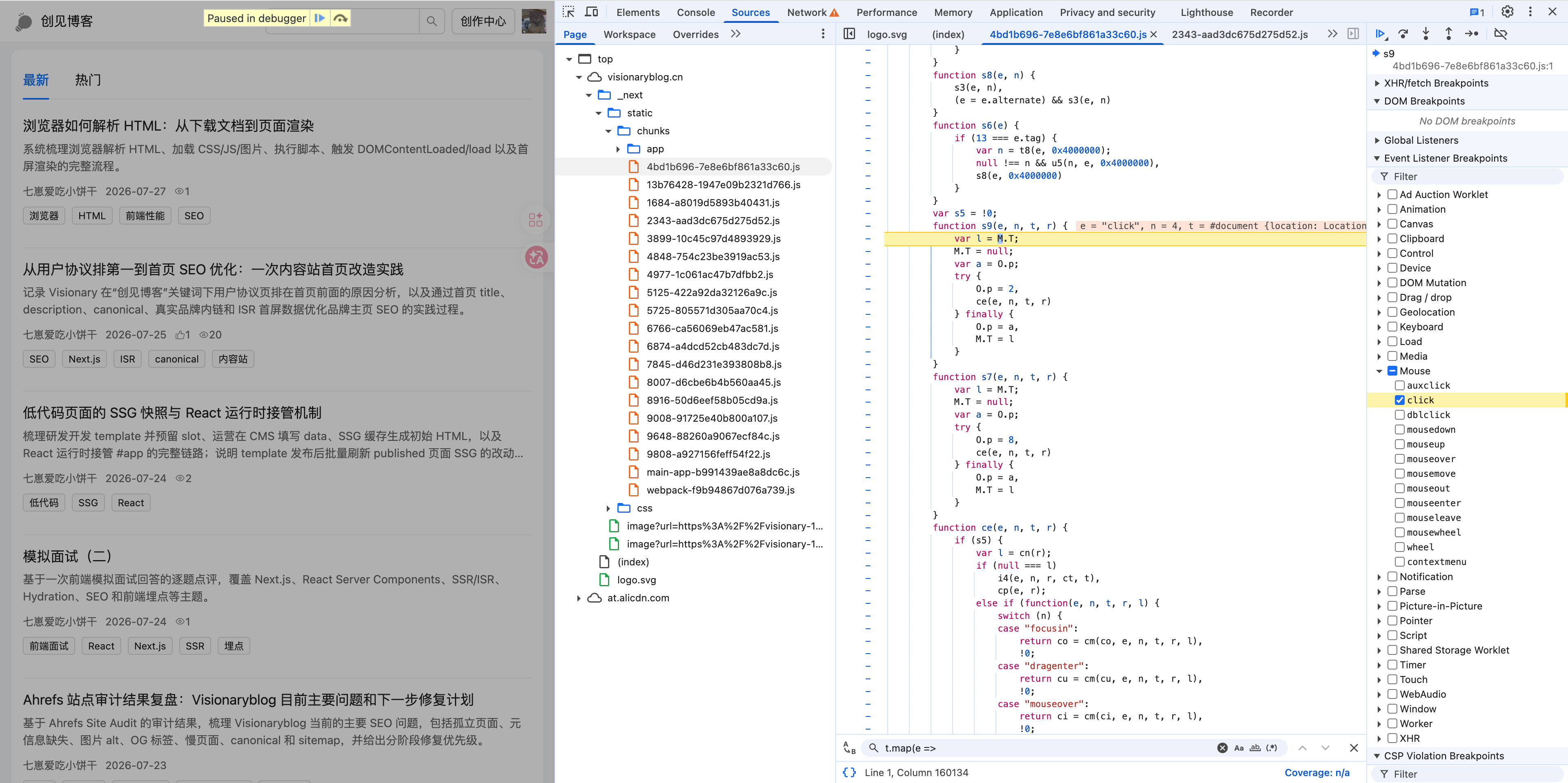
勾选后,只要页面发生点击事件,浏览器就可能暂停到事件分发或事件处理逻辑中。对于 React、Vue 这类框架,可能会先停到框架内部代码,再通过调用栈继续往上找自己的业务代码。
除了 click,常见还可以勾选:
Keyboard -> keydown:排查键盘事件。Control -> submit:排查表单提交。Mouse -> mousedown、mouseup:排查拖拽或复杂点击。Timer -> setTimeout:排查定时器触发逻辑。
6. XHR/fetch Breakpoints:不知道请求从哪里发出时使用
有时我们能在 Network 面板里看到一个请求,却不知道是哪段代码发起的。与其全局搜索接口地址,或者在多个请求封装函数里逐个加断点,不如使用 XHR/fetch Breakpoints。
操作方式:
- 打开
Sources。 - 找到右侧的
XHR/fetch Breakpoints。 - 点击
+,输入请求 URL 中具有辨识度的一段内容。 - 按
Enter保存,然后重新触发请求。
例如,要调试 URL 中包含 /api/tag/batch_contents 的请求,可以直接把这段路径添加为请求断点。
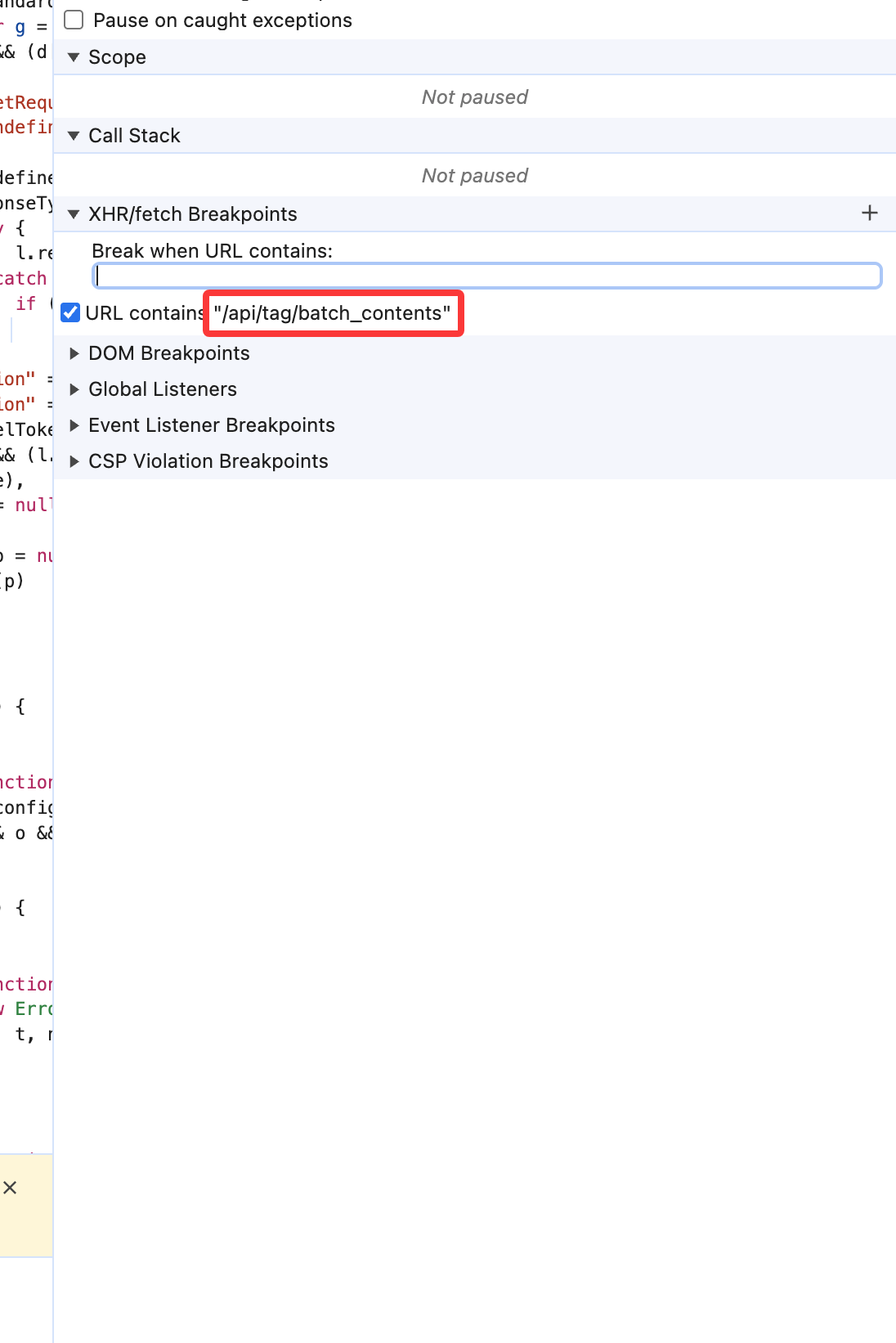
添加后,只要页面通过 XMLHttpRequest 或 fetch 发出的请求 URL 包含这段文字,浏览器就会在请求真正发送之前暂停。此时可以查看 Call Stack,沿着调用栈找到业务代码中的请求入口;也可以检查当前作用域,确认请求参数是怎样组装出来的。
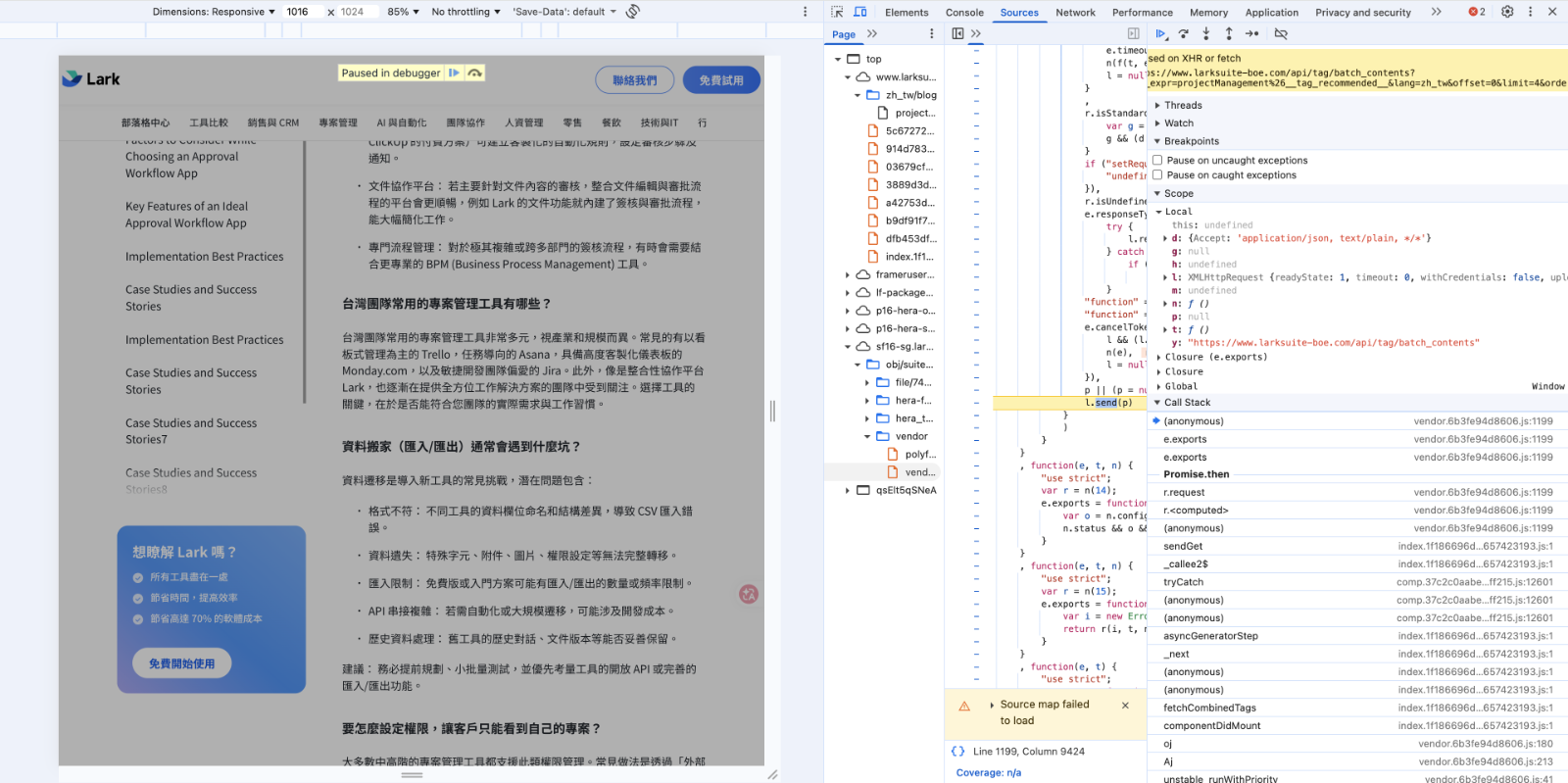
请求断点匹配的是 URL 片段,不要求输入完整地址。因此通常建议填写稳定且有辨识度的接口路径,避免使用域名、时间戳或动态查询参数。如果输入的内容太短,比如只写 /api,页面中的大量请求都可能触发暂停。
它适合排查这些问题:
- 不知道某个接口是在哪个组件或函数中调用的。
- 同一个接口被重复请求,想找到每次请求的触发入口。
- 请求参数不正确,想在序列化或发送前检查数据。
- 请求封装层较多,想通过调用栈反向找到业务代码。
7. 在代码里手动写 debugger
还有一种最直接的方式:在代码里写 debugger。
function handleClick() {
  debugger
  submit()
}
只要 DevTools 是打开的,代码执行到 debugger 时就会自动暂停。
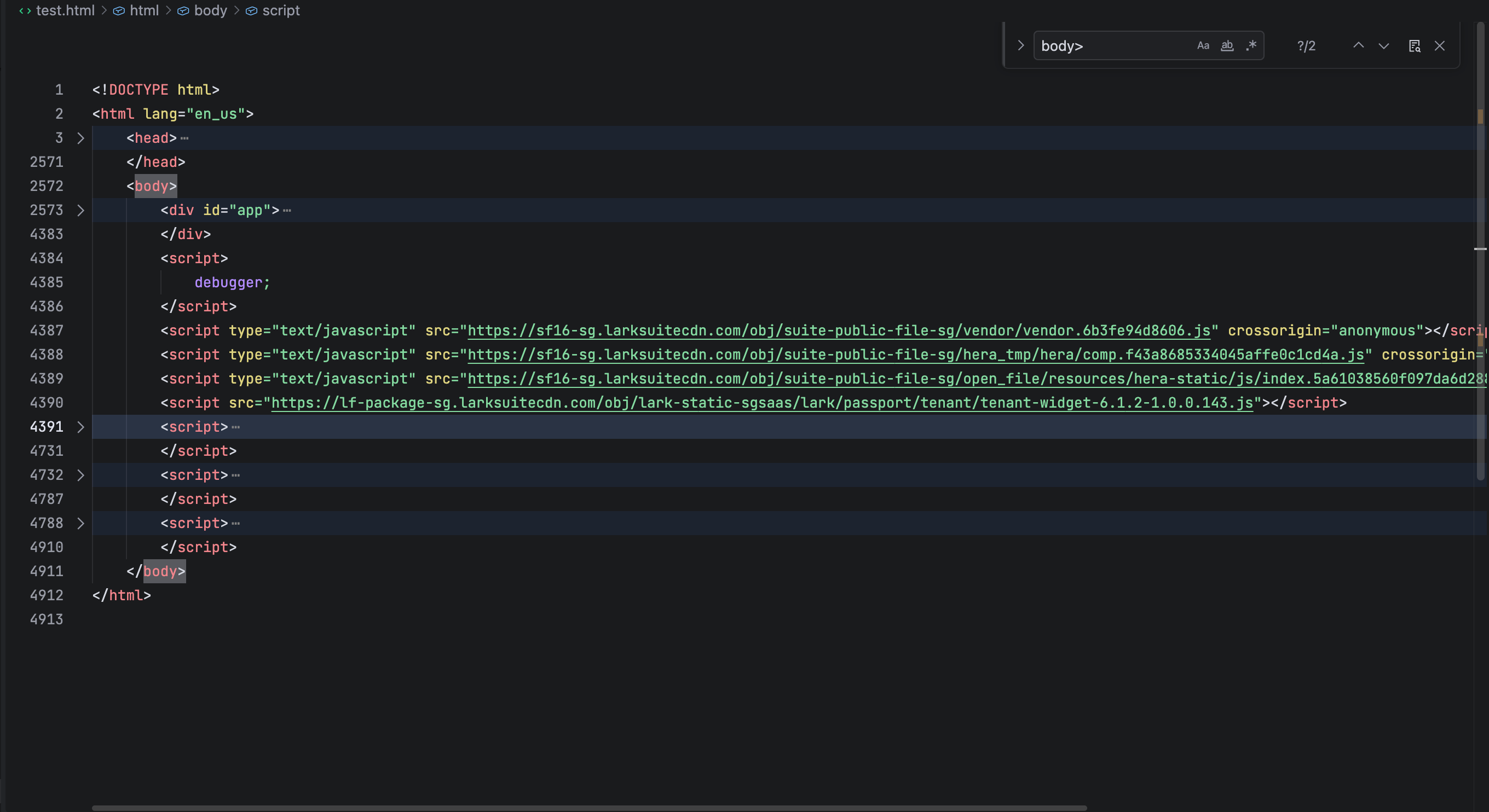
下面这个例子是在 HTML 的内联脚本中写入 debugger,浏览器执行到这里时会停住。
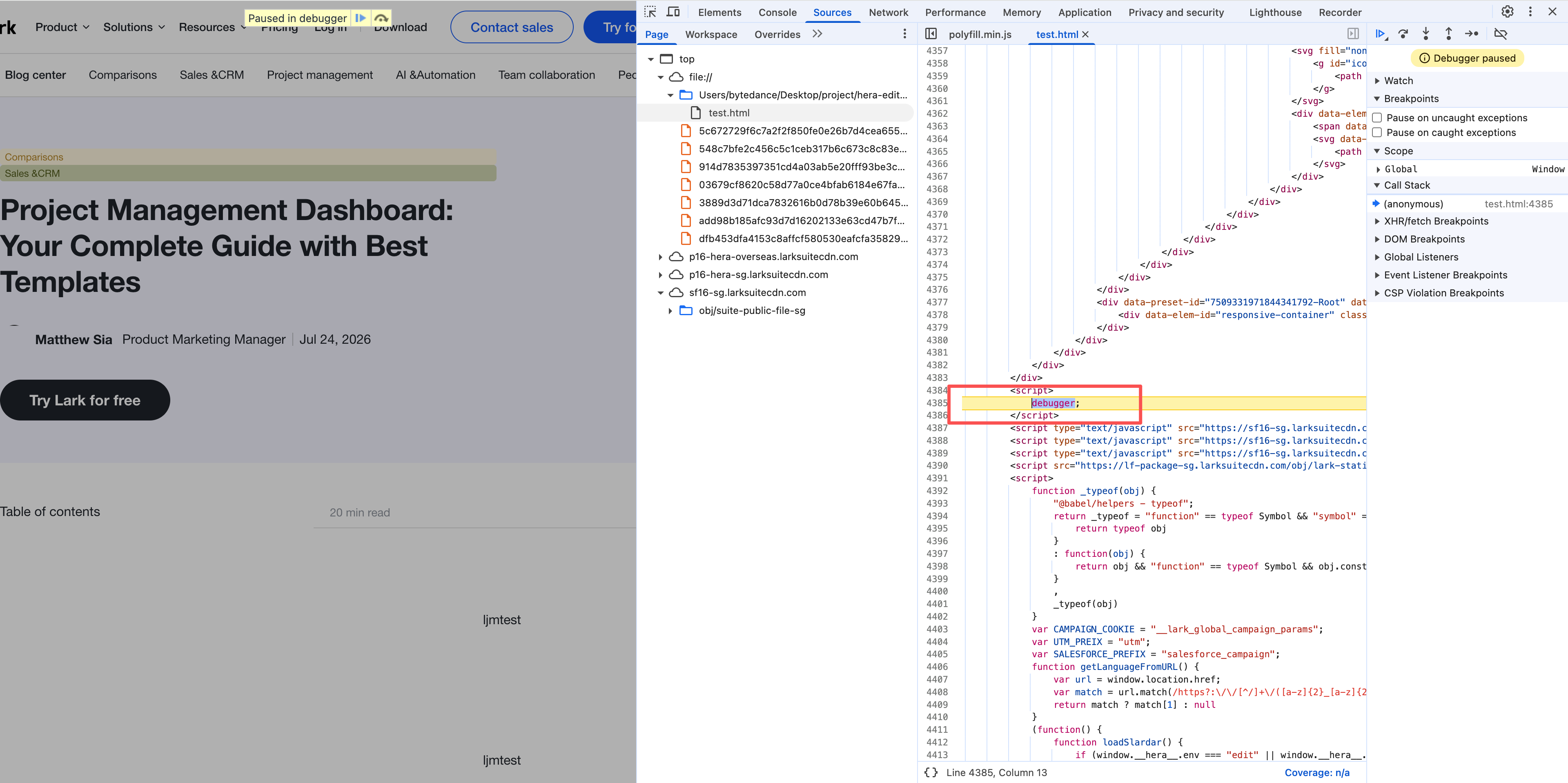
debugger 的优点是简单直接,尤其适合本地临时排查。但提交代码前一定要删掉,否则会影响其他人调试和线上体验。
8. React / Next.js 构建后的 chunks 调试
在 React、Next.js 这类项目里,源码通常不会原样运行在浏览器中。经过构建后,业务代码会被打包成多个 JavaScript chunks。
你在浏览器里可能会看到类似这样的代码:
(self.webpackChunk_N_E = self.webpackChunk_N_E || []).push(...)
这类构建后的代码也可以打断点,但可读性会差很多:
- 文件名变成 chunk,不容易看出对应哪个源码文件。
- 变量名可能被压缩成
e、t、a。 - 组件和函数结构不直观。
- 一行打包代码可能对应源码里的很多行。
- 条件断点虽然能写,但经常只能使用压缩后的变量名。
所以这种情况下,普通断点和 debugger 不是不能用,而是不好用。更推荐配合 sourcemap 使用。
sourcemap 的作用是把浏览器中运行的打包代码,映射回原始源码。这样我们就可以直接在 page.tsx、layout.tsx、ArticleItem.tsx 这类源码文件里打断点,而不是在压缩后的 chunk 里艰难查找。
开发环境下,比如 next dev,通常会默认提供比较友好的 sourcemap,调试体验会好很多。
如果是生产构建后的页面,就要看项目是否生成并允许浏览器访问 sourcemap。Next.js 可以通过配置开启生产 sourcemap:
// next.config.js
module.exports = {
  productionBrowserSourceMaps: true,
}
不过生产环境开启 sourcemap 会暴露前端源码结构,方便排查问题的同时,也可能带来源码泄露风险。个人项目或演示项目问题不大,但公司线上项目一般需要谨慎评估。
简单总结就是:
有 sourcemap:可以在原始源码中舒服调试
没有 sourcemap:只能在 chunks 里调试,可读性差
debugger 能暂停,但是否能停回源码位置,也依赖 sourcemap
9. 几个容易踩坑的点
断点没有停住时,可以按下面顺序检查。
第一,确认这行代码真的执行到了。可以临时加一行 console.log 验证。
第二,确认没有关闭断点总开关。DevTools 里有一个 Deactivate breakpoints 按钮,如果被开启,所有断点都会被跳过。
第三,确认 sourcemap 正常。现代前端项目通常会把源码打包成 bundle,如果 sourcemap 不准确,你看到的源码行可能不是实际执行位置。
第四,确认断点没有打在空行、注释、纯类型声明或不会执行的位置。比如 TypeScript 的类型定义在运行时不存在,不能作为真正的执行断点。
第五,调试生产环境压缩代码时,先点 {} pretty print 格式化代码。虽然变量名可能已经被压缩,但至少能更容易找到执行结构。
总结
不同断点适合不同场景。
| 场景 | 推荐方式 |
|---|---|
| 知道代码位置 | 普通源码断点 |
| 只想在特定数据下暂停 | 条件断点 |
| 不知道点击逻辑在哪里 | Event Listener Breakpoints |
| 不知道 DOM 是谁改的 | DOM 断点 |
| 不知道请求从哪里发出 | XHR/fetch Breakpoints |
| 本地临时快速定位 | debugger |
| HTML 内联脚本调试 | 在 <script> 中打断点或写 debugger |
| React / Next.js chunks 可读性差 | 配合 sourcemap 调试原始源码 |
日常排查时,我最常用的组合是:先用普通断点定位执行流程,再用条件断点过滤具体数据;如果找不到入口,就根据问题类型使用事件断点、DOM 断点或请求断点反向追踪。掌握这几种方式后,很多前端问题都不需要一直加 console.log 了。