
Google Search Console 是站长和内容网站做 SEO 时非常重要的工具。它可以帮助我们查看网站是否被 Google 收录、哪些关键词带来了点击、页面有没有索引问题,以及站点地图是否提交成功。
不过在使用这些功能之前,第一步是完成网站所有权验证。本文以 visionaryblog.cn 为例,演示如何通过 DNS TXT 记录完成 Google Search Console 的网域验证。(此外在百度搜索资源平台还有通过配置特定meta标签的方式进行验证)
为什么建议选择“网域”资源
进入 Google Search Console 后,系统会让你选择资源类型:左边是“网域”,右边是“网址前缀”。
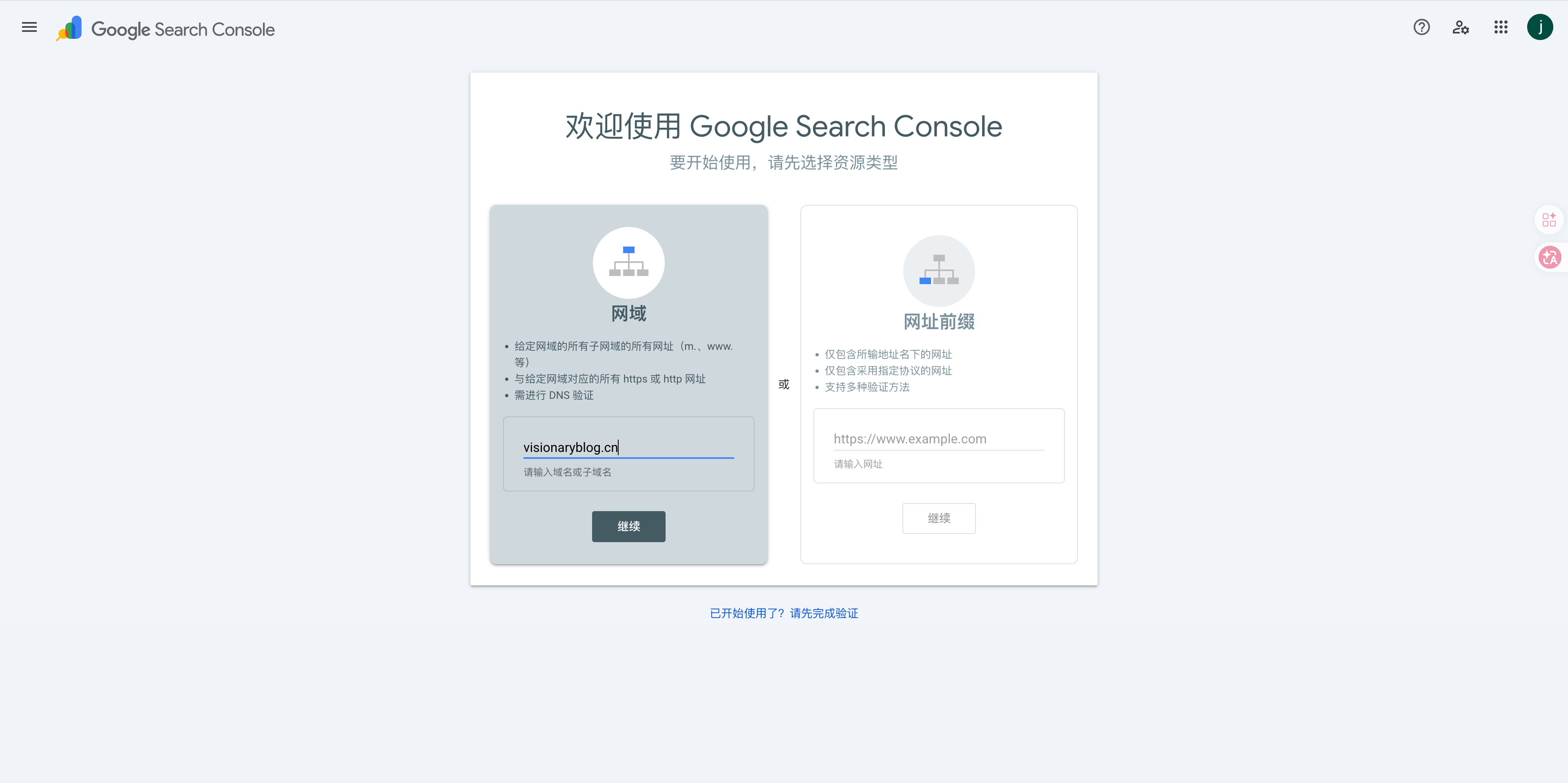
这两个选项的区别是:
- 网域:覆盖整个域名,包括
www、不带www、所有子域名,以及http和https。 - 网址前缀:只覆盖你输入的那一个 URL 前缀,比如只统计
https://www.example.com。
如果你希望一次性覆盖整个网站,推荐选择“网域”。以 visionaryblog.cn 为例,填写时只需要填根域名:
visionaryblog.cn
不要带 https://,也不要带路径。
复制 Google 给出的 TXT 验证记录
选择“网域”并输入域名后,Google Search Console 会给出一条 DNS TXT 记录。
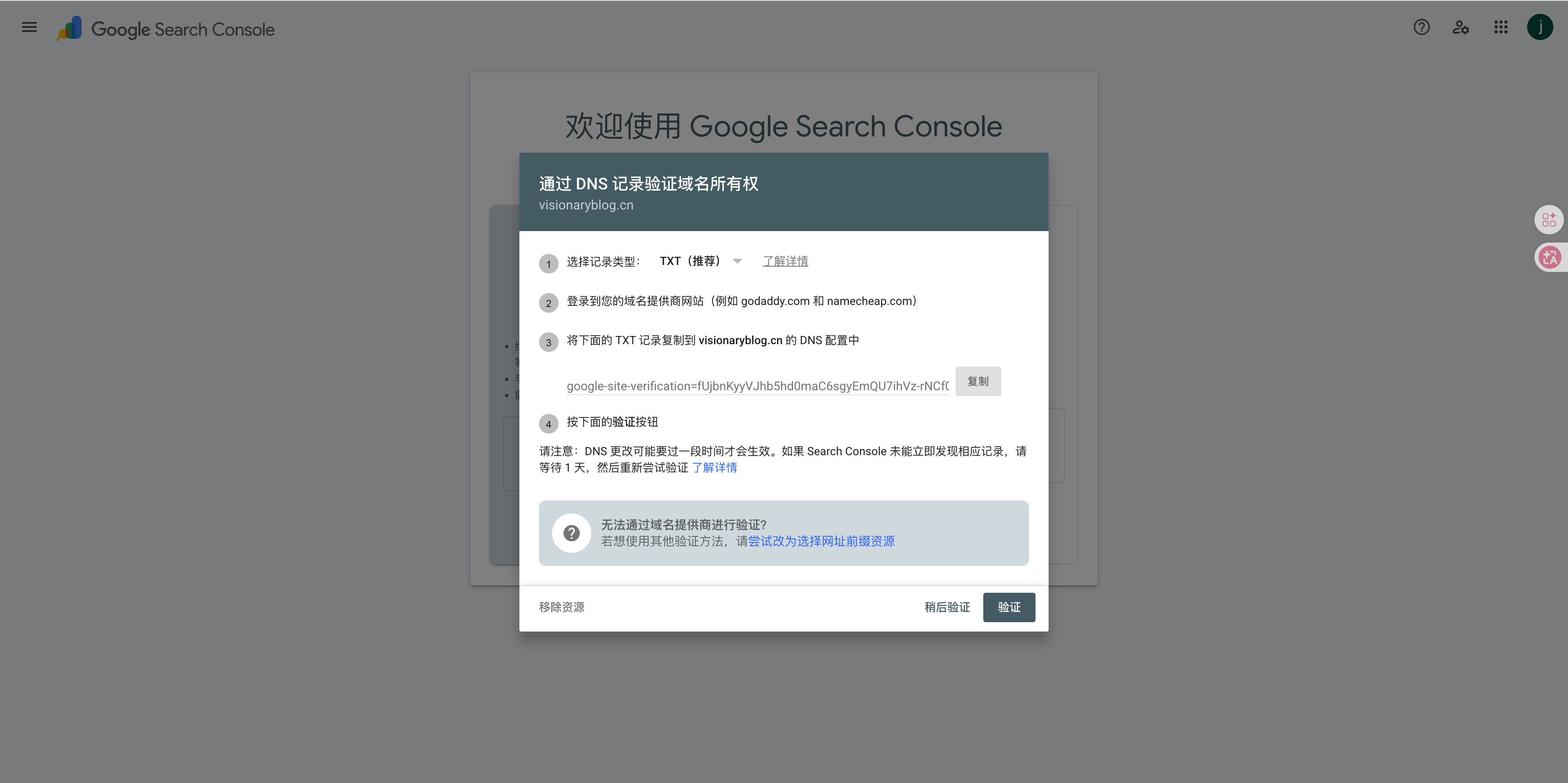
这条记录一般长这样:
google-site-verification=xxxxxxxxxxxxxxxx
后面的字符串每个人都不一样,要复制 Google 页面上给出的完整内容。注意一定要包含前面的 google-site-verification=,不要只复制后半段。
到域名 DNS 管理后台添加 TXT 记录
Google Search Console 的网域验证不是在服务器上配置,也不是在代码里配置,而是要配置到域名的 DNS 解析里。
也就是说,你的域名解析在哪里管理,就去哪里添加记录。比如 DNSPod、阿里云、腾讯云、Cloudflare、Vercel DNS 等。
以 DNSPod 为例,进入域名的解析记录页面后,点击“添加记录”,新增一条 TXT 记录。
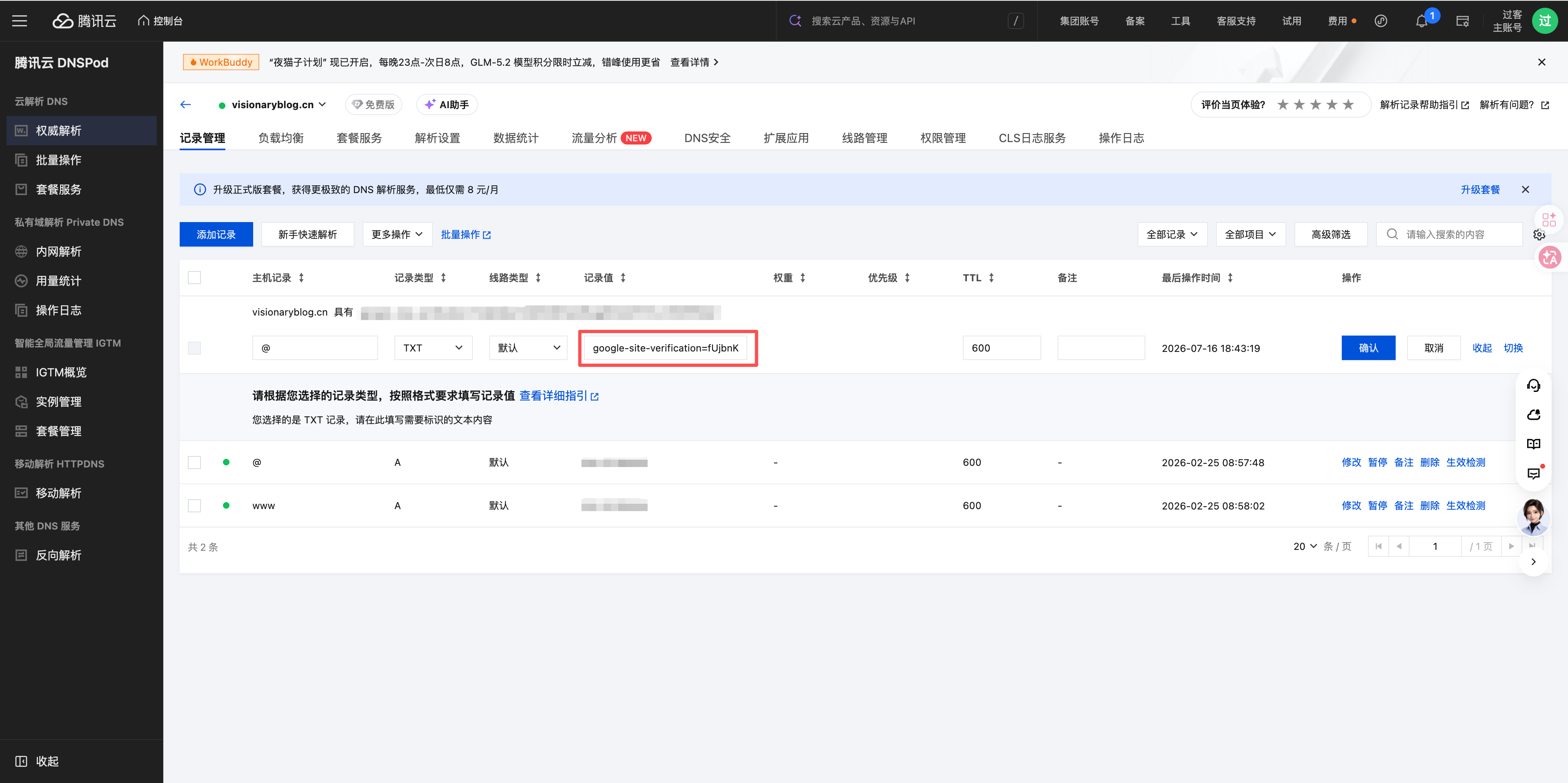
填写方式如下:
主机记录:@
记录类型:TXT
线路类型:默认
记录值:google-site-verification=xxxxxxxxxxxxxxxx
TTL:默认即可
其中 @ 表示根域名,也就是 visionaryblog.cn 本身。
这里要特别注意,不要修改已有的 A 记录。原本指向服务器 IP 的记录,比如:
@    A    82.157.210.93
www  A    82.157.210.93
这些记录继续保留。Google 验证只需要额外新增一条 TXT 记录。
回到 Google Search Console 点击验证
DNS 记录保存后,回到 Google Search Console 页面点击“验证”。如果 DNS 已经生效,就会看到所有权验证成功的提示。
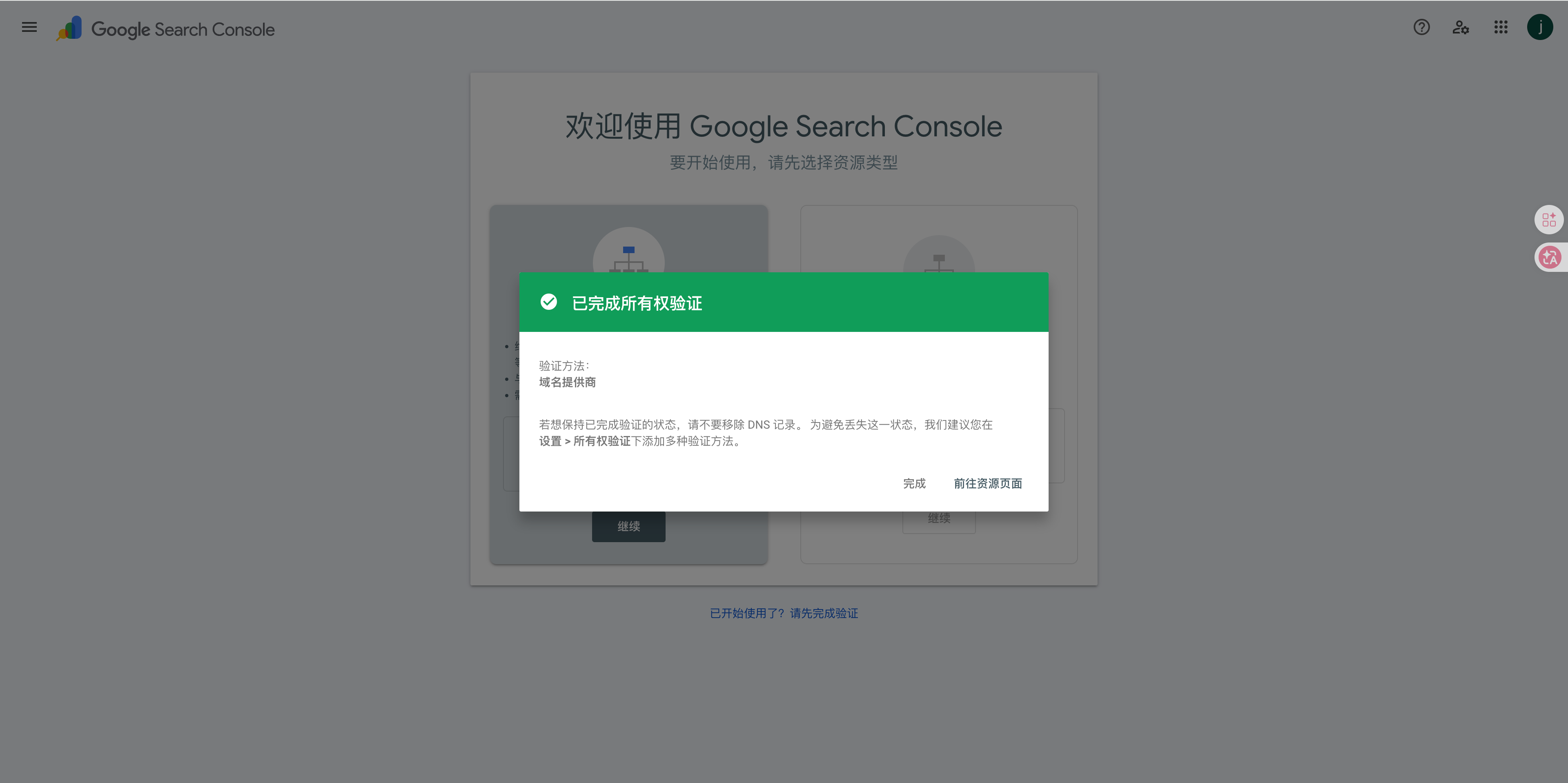
DNS 生效通常需要几分钟到几十分钟。如果刚添加完立刻验证失败,可以等一会儿再试。少数情况下可能需要更久。
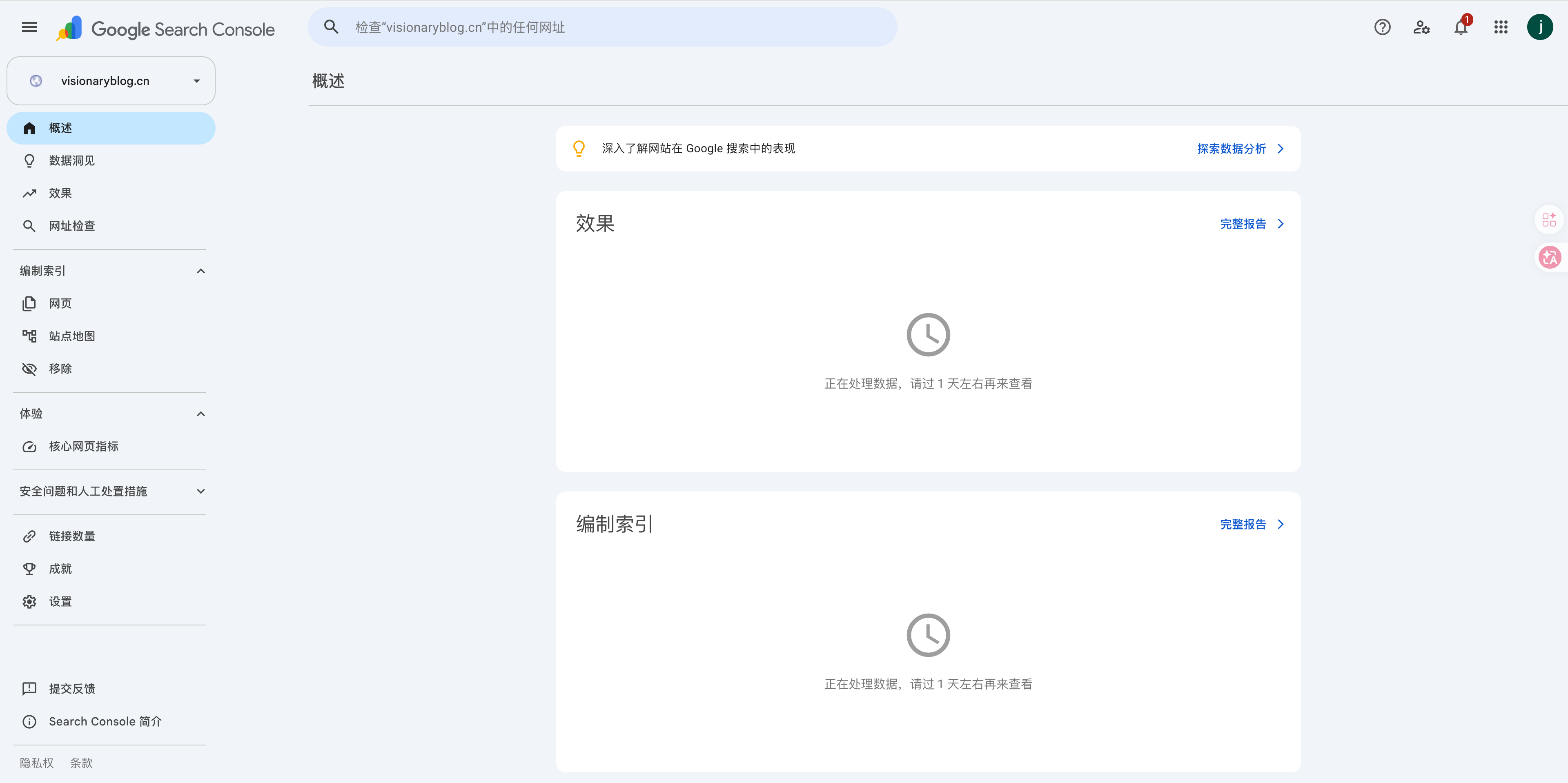
验证成功后,就可以进入 Google Search Console 的资源页面。
常见问题
1. DNS TXT 记录是不是配置在服务器上?
不是。TXT 记录配置在域名 DNS 服务商后台,不是在服务器、Nginx、PM2、环境变量或网站代码里。
2. 主机记录应该填什么?
如果验证的是根域名,比如 visionaryblog.cn,主机记录一般填 @。
3. 记录类型应该选什么?
选择 TXT,不要选 A、CNAME 或其他类型。
4. 记录值应该填什么?
填 Google 给出的完整字符串,例如:
google-site-verification=xxxxxxxxxxxxxxxx
不要只填等号后面的部分。
5. 验证失败怎么办?
可以按下面几项检查:
- 是否选择了
TXT类型。 - 主机记录是否填了
@。 - 记录值是否完整复制。
- 是否保存到了当前域名正在使用的 DNS 服务商。
- 是否刚添加记录,DNS 还没有完全生效。
总结
Google Search Console 的网域验证核心就是一句话:把 Google 给你的 TXT 验证记录添加到域名 DNS 解析里。
对大多数个人博客和独立网站来说,推荐选择“网域”资源。它能覆盖 www、非 www、子域名、http 和 https,后续查看搜索表现和索引数据会更完整。